
برای اتصال ایتا به اشتراک یار، دو روش دارید: ایتا (ربات) با توکن ایتایار و ایتا (اکانت) با شماره موبایل حساب ایتا. اگر می خواهید از پنل به کانال خود پیام بفرستید، روش ربات این کار را انجام می دهد. اگر به چت های اکانت، گروه ها یا دریافت پیام از ایتا برای ارسال خودکار نیاز دارید، روش اکانت را بررسی کنید.
این راهنما تفاوت دو روش، گرفتن توکن ایتایار، پیدا کردن شناسه عددی کانال، ورود با شماره و کد تایید و رفع خطاهای اتصال را توضیح می دهد. هر روش را از کارت مخصوص خودش در بخش پیام رسان های اشتراک یار شروع کنید.
تفاوت ایتا ربات و ایتا اکانت چیست؟
| موضوع | ایتا (ربات) | ایتا (اکانت) |
|---|---|---|
| روش اتصال | توکن دسترسی از سایت ایتایار | شماره موبایل، کد ورود و در صورت درخواست، رمز دومرحله ای |
| افزودن مقصد | ثبت کانال در ایتایار و وارد کردن شناسه عددی آن | انتخاب چت در دسترس از فهرست اکانت |
| چت های قابل انتخاب | کانال های قابل ارسال از طریق ایتایار | چت خصوصی، گروه یا کانال، بر اساس دسترسی تاییدشده حساب |
| ارسال پیام از پنل | به کانال ثبت شده با مجوز ارسال | به چت هایی که مجوز ارسال دارند |
| منبع ارسال خودکار | در این روش پشتیبانی نمی شود | با اتصال آماده دریافت و مجوز دریافت همان چت |
| مقصد ارسال خودکار | کانال ثبت شده و قابل ارسال | چت تاییدشده با مجوز ارسال |
توکن ایتایار و کد ورود اکانت دو چیز متفاوت هستند. برای روش اکانت، توکن را در کادر شماره یا کد وارد نکنید. برای روش ربات هم لازم نیست مراحل ورود با شماره موبایل ایتا را انجام دهید.
قبل از اتصال چه چیزهایی لازم است؟
- به حساب خود در اپ اشتراک یار وارد شوید.
- برای روش ربات، به حساب ایتایار و مدیریت کانال مورد نظر دسترسی داشته باشید.
- برای روش اکانت، به شماره موبایل حساب ایتا و کد ورود آن دسترسی داشته باشید. اگر تایید دومرحله ای فعال است، رمز آن را هم آماده کنید.
- برای ارسال به کانال یا گروه، دسترسی لازم همان مقصد را داشته باشید. عضویت در یک کانال به تنهایی مجوز ارسال در آن نیست.
روش اول: اتصال ایتا با ربات و توکن ایتایار
در این روش، اشتراک یار از سرویس ایتایار برای فرستادن پیام به کانال های شما استفاده می کند. این اتصال را با ربات تلگرام یا روش اکانت ایتا اشتباه نگیرید.
۱. توکن ایتایار را از کجا بگیریم؟
- به سایت ایتایار بروید و وارد حساب خود شوید یا ثبت نام کنید.
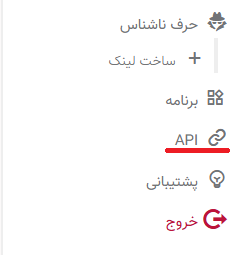
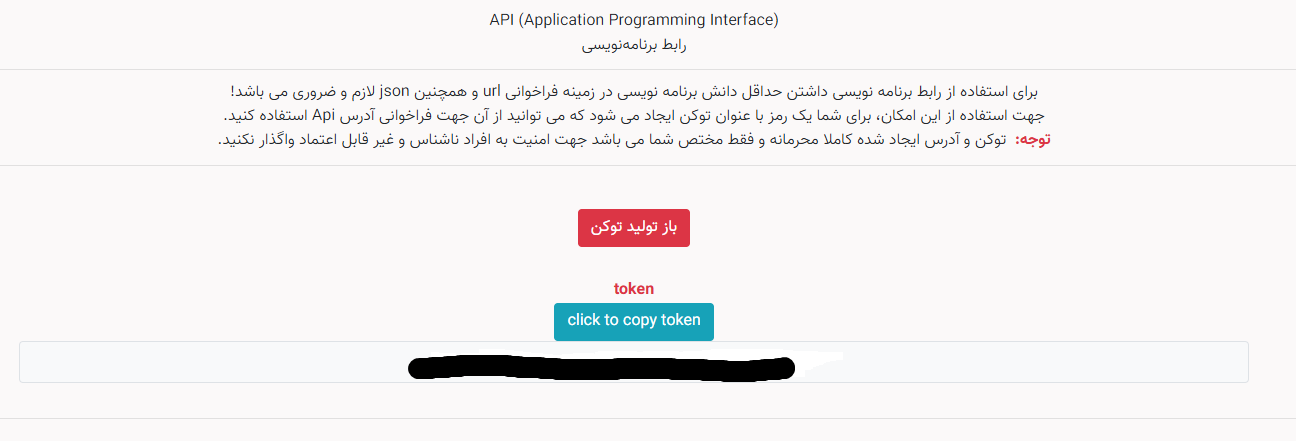
- در پنل ایتایار، بخش API را باز کنید و توکن دسترسی را کامل کپی کنید.
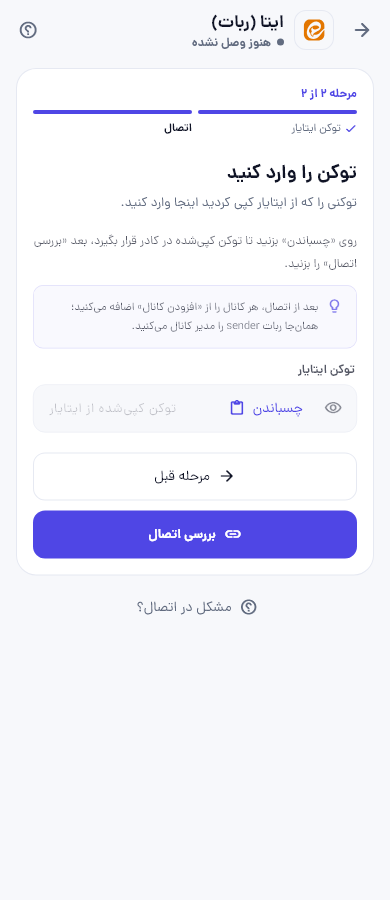
- در اشتراک یار، کارت «ایتا (ربات)» را باز کنید و مراحل گرفتن توکن را ادامه دهید.
- در مرحله اتصال، توکن را در کادر «توکن ایتایار» قرار دهید و «بررسی و اتصال» را بزنید.
توکن را همراه با فاصله یا متن اضافی کپی نکنید و آن را در اختیار دیگران نگذارید. برای این روش، توکن از ایتایار گرفته می شود؛ دستور ساخت ربات تلگرام جایگزین آن نیست.
۲. کانال ایتا را آماده کنید و شناسه عددی بگیرید
- در برنامه ایتا، وارد تنظیمات کانال و بخش مدیران شوید. فرستنده ایتایار با شناسه
@senderرا اضافه کنید و دسترسی لازم برای ارسال پیام بدهید. - در پنل ایتایار، بخش کانال ها را باز کنید و کانال خود را ثبت کنید.
- شناسه عددی نمایش داده شده برای همان کانال را کپی کنید.
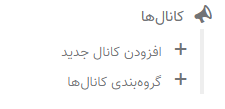
- به صفحه «ایتا (ربات)» در اشتراک یار برگردید و «افزودن کانال» را بزنید. راهنمای آماده کردن کانال را ادامه دهید، شناسه عددی را وارد کنید و افزودن را تایید کنید.
اگر می پرسید «شناسه عددی کانال ایتا کجاست؟»، در این روش باید آن را از پنل ایتایار بردارید. لینک عمومی کانال یا نام کاربری آن، جای شناسه عددی در این کادر نیست.
با تایید «افزودن کانال»، یک پیام کوتاه برای بررسی امکان ارسال به کانال فرستاده می شود. اگر این پیام خودکار پاک نشد، پس از اطمینان از افزودن کانال آن را دستی حذف کنید. بررسی وضعیت اتصال را با افزودن دوباره کانال اشتباه نگیرید.
روش دوم: اتصال اکانت ایتا با شماره موبایل
این روش برای اتصال حساب ایتای خودتان است. بعد از ورود، چت های در دسترس را از فهرست اکانت انتخاب می کنید؛ لازم نیست برای افزودن هر چت، شناسه عددی روش ربات را از ایتایار بگیرید.
۱. وارد کارت ایتا اکانت شوید
در بخش پیام رسان ها، «ایتا (اکانت)» را انتخاب کنید. راهنمای آماده کردن حساب را بخوانید و به مرحله ورود بروید. اگر این گزینه در نسخه یا حساب شما نمایش داده نمی شود، در دسترس بودن آن را با پشتیبانی بررسی کنید؛ وارد کردن شماره در کارت ایتا ربات، روش اتصال را تغییر نمی دهد.
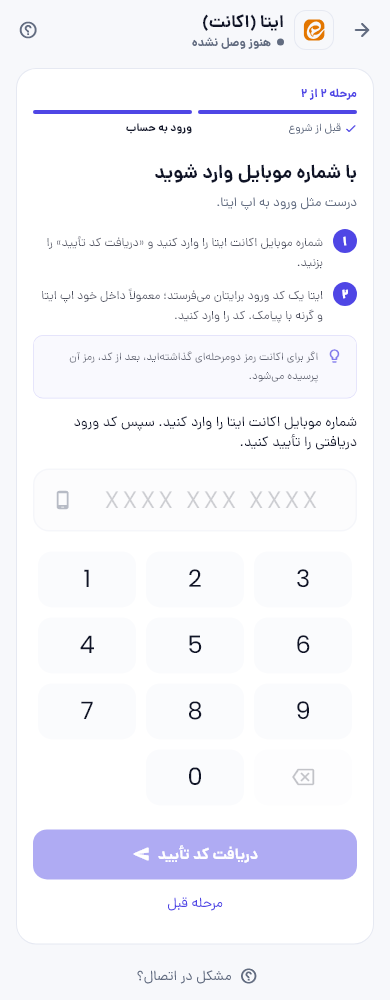
۲. شماره موبایل و کد ورود را تایید کنید
- شماره موبایل همان حساب ایتا را با قالب شماره ایرانی که با
09شروع می شود وارد کنید. - «دریافت کد تایید» را بزنید و کد ورود مربوط به همان درخواست را بررسی کنید.
- کد دریافتی را در کادر تایید وارد کنید و ورود را ادامه دهید. مسیر دریافت کد را طبق راهنمای همان صفحه دنبال کنید؛ دریافت آن را همیشه از یک روش ثابت فرض نکنید.
- اگر صفحه رمز دومرحله ای باز شد، رمز تایید دومرحله ای همان حساب ایتا را وارد کنید و «تایید رمز و ورود» را بزنید.
کد ورود، رمز حساب و توکن را برای پشتیبانی یا دیگران ارسال نکنید. اگر چند بار کد گرفته اید، از کد درخواست فعلی استفاده کنید. در صورت نیاز، از گزینه تغییر شماره یا ارسال مجدد در همان صفحه کمک بگیرید.
۳. چت خصوصی، گروه یا کانال را از فهرست اضافه کنید
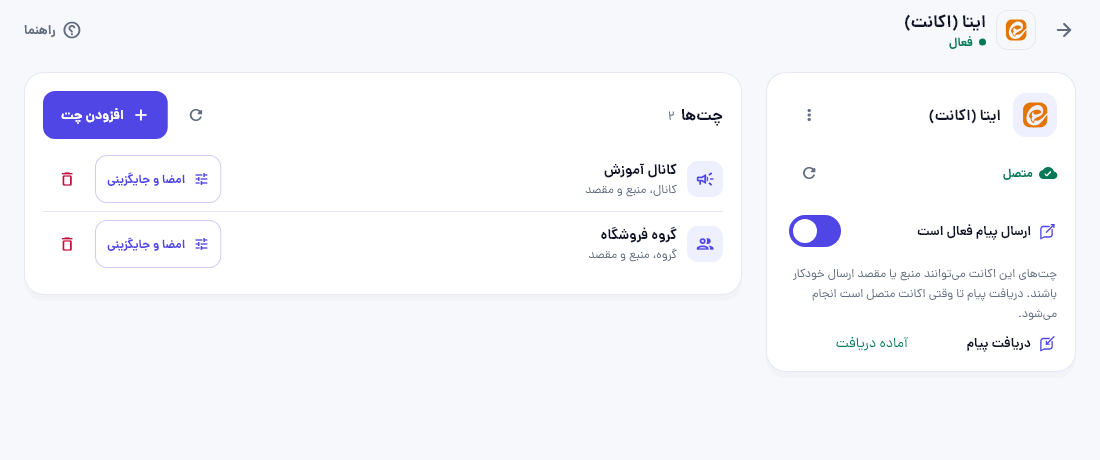
پس از ورود، در صفحه ایتا اکانت «افزودن چت» را بزنید. چت مورد نظر را از فهرست حساب پیدا و انتخاب کنید. اگر آن را نمی بینید، فهرست را تازه کنید، نام آن را جستجو کنید یا موارد بیشتری را بارگذاری کنید.
اجازه ارسال و دریافت هر چت جداگانه بررسی می شود. ممکن است یک کانال برای دریافت پیام در دسترس باشد اما اجازه انتشار در آن نداشته باشید. برای استفاده از چت به عنوان مقصد، دسترسی ارسال لازم است؛ برای انتخاب آن به عنوان منبع ارسال خودکار، دسترسی دریافت لازم است.
بعد از اتصال، چطور به ایتا پیام بفرستیم؟
در بخش ارسال پیام، یک متن کوتاه آزمایشی بنویسید و چت ایتای متصل را به عنوان مقصد انتخاب کنید. پیام را بفرستید و نتیجه همان مقصد را در سوابق ارسال بررسی کنید. برای شروع، یک مقصد کافی است تا اتصال و دسترسی آن را بررسی کنید؛ بعد می توانید مقصدهای مجاز دیگری هم انتخاب کنید.
برای فرستادن عکس، ویدیو یا فایل، محدودیت نمایش داده شده در اپ برای روش اتصال و مقصد انتخاب شده را بررسی کنید. محدودیت یک روش را به همه اتصال های ایتا تعمیم ندهید. اگر می خواهید پیام در زمان دیگری فرستاده شود، آموزش ارسال پیام زمان دار در روبیکا و ایتا را ببینید.
برای انتقال خودکار پیام از ایتا کدام روش لازم است؟
برای اینکه پیام های جدید یک چت ایتا منبع انتقال خودکار باشند، از «ایتا (اکانت)» استفاده کنید. اتصال باید آماده دریافت باشد و چت منبع هم مجوز دریافت داشته باشد. سپس در بخش ارسال خودکار، منبع، مقصدها و چت گزارش را مطابق راهنمای اپ انتخاب کنید.
برای نمونه، انتقال پیام از ایتا به تلگرام یا واتساپ علاوه بر منبع ایتا اکانت، به اتصال و مجوز ارسال مقصد نیاز دارد. استفاده از مقصد تلگرام و واتساپ در ساختار فعلی نیازمند اشتراک نقره ای یا طلایی است. این اتصال، انتقال همه پیام های قدیمی حساب یا اجازه ارسال به هر چت دلخواه را تضمین نمی کند.
در روش ایتا ربات، کانال ثبت شده می تواند مقصد ارسال خودکار باشد؛ مثلا پیام از یک منبع پشتیبانی شده به آن برسد. برای آشنایی با ساخت مسیر، راهنمای ارسال خودکار پیام بین پیام رسان ها را بخوانید و هنگام انتخاب منبع ایتا، تفاوت روش ربات و اکانت در همین مقاله را در نظر بگیرید.
رفع خطاهای رایج اتصال ایتا
| مشکل | چه چیزی را بررسی کنیم؟ |
|---|---|
| توکن ایتایار نامعتبر است | توکن کامل همان حساب را از بخش API کپی کنید. فاصله اضافی، توکن قدیمی یا وارد کردن کد ورود اکانت به جای توکن را بررسی کنید. |
| شناسه عددی کانال پیدا نمی شود | فرستنده ایتایار را با دسترسی لازم مدیر کانال کنید و ثبت کانال در پنل ایتایار را تکمیل کنید. لینک کانال را به جای شناسه وارد نکنید. |
| کانال ربات اضافه نمی شود | شناسه همان کانال، مدیر بودن فرستنده و دسترسی ارسال را بررسی کنید. افزودن کانال یک پیام بررسی می فرستد؛ خطای آن را در همان صفحه بخوانید. |
| کد ورود اکانت قبول نمی شود | شماره حساب، کد درخواست فعلی و مرحله فعلی ورود را بررسی کنید. رمز دومرحله ای را در کادر مخصوص رمز وارد کنید. |
| چت اکانت در فهرست نیست | مطمئن شوید وارد حساب درست شده اید و آن حساب به چت دسترسی دارد. فهرست را تازه کنید، جستجو کنید یا چت های بیشتری بارگذاری کنید. |
| چت دیده می شود اما قابل ارسال نیست | دسترسی ارسال همان چت را بررسی کنید. دیده شدن یا عضویت، مجوز انتشار نیست. پس از تغییر مجوزها، فهرست را تازه کنید. |
| ایتا به عنوان منبع انتخاب نمی شود | کارت ایتا اکانت، وضعیت آماده دریافت و مجوز دریافت چت را بررسی کنید. اتصال ربات ایتایار منبع دریافت نیست. |
| اتصال اکانت نیاز به ورود دوباره دارد | از گزینه اتصال مجدد در همان صفحه استفاده کنید. برای اکانت قبلا متصل، ورود دوباره با همان شماره انجام می شود؛ اتصال را بدون بررسی حذف نکنید. |
برای خطای موقت، ابتدا گزینه بررسی اتصال یا تازه کردن فهرست را امتحان کنید. اگر نشست حساب نامعتبر شده، ورود دوباره لازم است. حذف اتصال می تواند چت های ذخیره شده و استفاده آن ها در مسیرهای ارسال را تغییر دهد؛ پیش از حذف، هشدار داخل اپ را بخوانید.
سوالات متداول
آیا بدون توکن ایتایار می توان ایتا را وصل کرد؟
بله، روش «ایتا (اکانت)» با شماره موبایل و مراحل ورود همان حساب انجام می شود و به توکن ایتایار نیاز ندارد. در روش «ایتا (ربات)» همچنان توکن ایتایار لازم است.
برای اتصال اکانت هم باید ربات فرستنده را مدیر کانال کنم؟
آماده کردن فرستنده ایتایار مربوط به روش ربات است. در روش اکانت، دسترسی خود حساب به هر چت بررسی می شود. برای ارسال در کانال، حساب شما باید مجوز انتشار داشته باشد.
آیا شناسه عددی کانال برای هر دو روش لازم است؟
در روش ربات، شناسه عددی کانال ثبت شده در ایتایار را وارد می کنید. در روش اکانت، چت را از فهرست در دسترس همان حساب انتخاب می کنید؛ شناسه روش ربات را در مراحل ورود اکانت وارد نکنید.
چرا اکانت وصل است اما هنوز آماده دریافت نیست؟
ورود موفق به تنهایی کافی نیست؛ وضعیت ارتباط و آماده بودن دریافت هم بررسی می شود. پیام وضعیت همان صفحه را بخوانید، اتصال را بررسی کنید و بعد از آماده شدن دریافت، چت دارای مجوز را به عنوان منبع انتخاب کنید.
برای شروع، روشی را انتخاب کنید که با کار شما هماهنگ است، یک چت مجاز اضافه کنید و یک ارسال آزمایشی انجام دهید. پس از بررسی نتیجه، زمان بندی یا مسیر ارسال خودکار مورد نیازتان را تنظیم کنید.