

پیشنیازها
قبل از شروع، مطمئن شوید که:
✅ حساب اشتراک یار ساختهاید (ثبتنام رایگان)
✅ اپلیکیشن تلگرام روی گوشی یا مرورگرتان نصب است
✅ یک کانال یا گروه در تلگرام دارید (یا میخواهید بسازید)
مرحله ۱: شروع با BotFather تلگرام
برای اتصال تلگرام به اشتراک یار، ابتدا باید وارد BotFather تلگرام شوید. این ربات رسمی تلگرام است که از طریق آن بات میسازید.

اپلیکیشن تلگرام را باز کنید.
در نوار جستجو عبارت @BotFather را جستجو کنید.
وارد چت BotFather شوید.
دستور /start را برای آن بفرستید یا روی کلید «شروع بات» بزنید.
مرحله ۲: ساخت بات و دریافت توکن
در BotFather دستور /newbot را بفرستید یا گزینه Create a New Bot را انتخاب کنید و مراحل زیر را انجام دهید:
نام بات را وارد کنید (مثلاً: کانال خبری من).
نام کاربری انگلیسی ربات را انتخاب کنید که به
botختم شود؛ مثلاmy_news_channel_bot. اگر نام تکراری بود، نام دیگری انتخاب کنید.

✅ موفق شدید! BotFather یک توکن به شکل
1234567890:ABCdefGHIjklMNOpqrsTUVwxyzبه شما میدهد. این توکن را کپی کنید - در مرحله بعد نیاز دارید.
مرحله ۳: اتصال تلگرام در اشتراک یار
حالا نوبت وارد کردن توکن در اشتراک یار است:
وارد پنل اشتراک یار شوید: app.eshterakyar.ir
از منوی اپ «شبکه های اجتماعی» را باز کنید. در موبایل، ابتدا «بیشتر» را بزنید تا این گزینه را ببینید.
روی کارت تلگرام کلیک کنید.
اگر توکن را دارید، «توکن را دارم» را بزنید تا مستقیم به کادر توکن بروید؛ در غیر این صورت مراحل ساخت ربات را دنبال کنید.
توکن رباتتان را در کادر مشخصشده وارد کنید.
روی بررسی اتصال کلیک کنید.

پس از بررسی موفق توکن و تایید اتصال، بخش مدیریت چت های تلگرام نمایش داده می شود. از «افزودن چت» مقصدهای خود را ثبت کنید. توکن را فقط در پنل خود وارد کنید و برای دیگران نفرستید.
مرحله ۴: افزودن کانال، گروه یا کاربر به اشتراک یار
در صفحه تلگرام، «افزودن چت» دو مسیر دارد: «با آیدی یا لینک» و «با ارسال /start». ابتدا همان ربات متصل را در کانال یا گروه اضافه کنید و دسترسی های مربوط به آن را طبق مراحل زیر بدهید.
افزودن کانال یا گروه با آیدی یا لینک
- در اشتراک یار «افزودن چت» را بزنید و تب «با آیدی یا لینک» را باز کنید.
- نام کاربری کانال یا گروه مانند
@my_channelیا لینک عمومی مانندhttps://t.me/my_channelرا وارد کنید. لینک پیام همان چت یا شناسه عددی هم پذیرفته می شود، به شرطی که ربات به چت دسترسی داشته باشد. اینجا آیدی چت را بنویسید، نه آیدی ربات. - «بررسی دسترسی چت» را بزنید. اگر چت جدید و قابل افزودن باشد، پس از بررسی خودکار ثبت می شود؛ دکمه تایید دوم لازم نیست.
- نتیجه بررسی را بخوانید. اگر چت قبلا ثبت شده باشد یا دسترسی کافی نباشد، همان نتیجه نمایش داده می شود. برای مورد بعدی «افزودن چت دیگر» را بزنید.
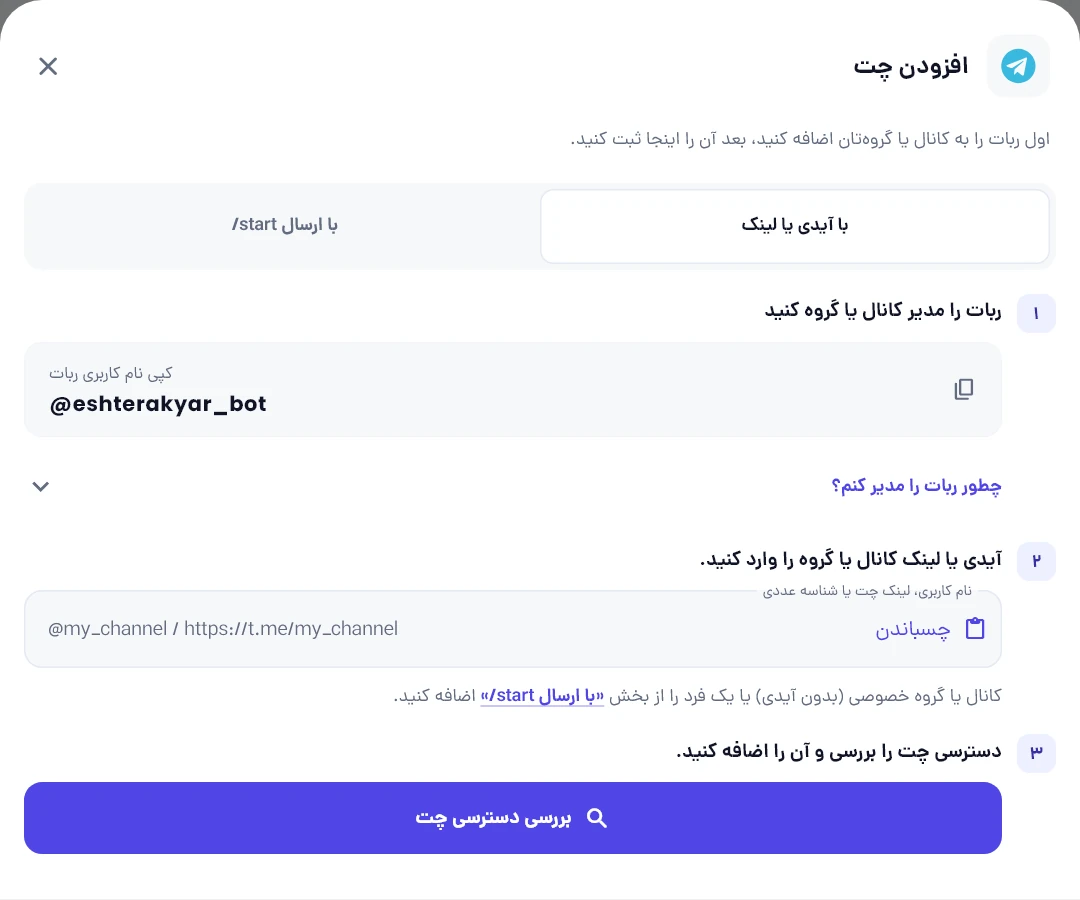
لینک دعوت خصوصی جای لینک چت نیست و در این کادر پذیرفته نمی شود. برای کاربر خصوصی و کانال یا گروه خصوصی بدون نام کاربری یا شناسه، تب «با ارسال /start» را انتخاب کنید.
افزودن با ارسال دستور شروع
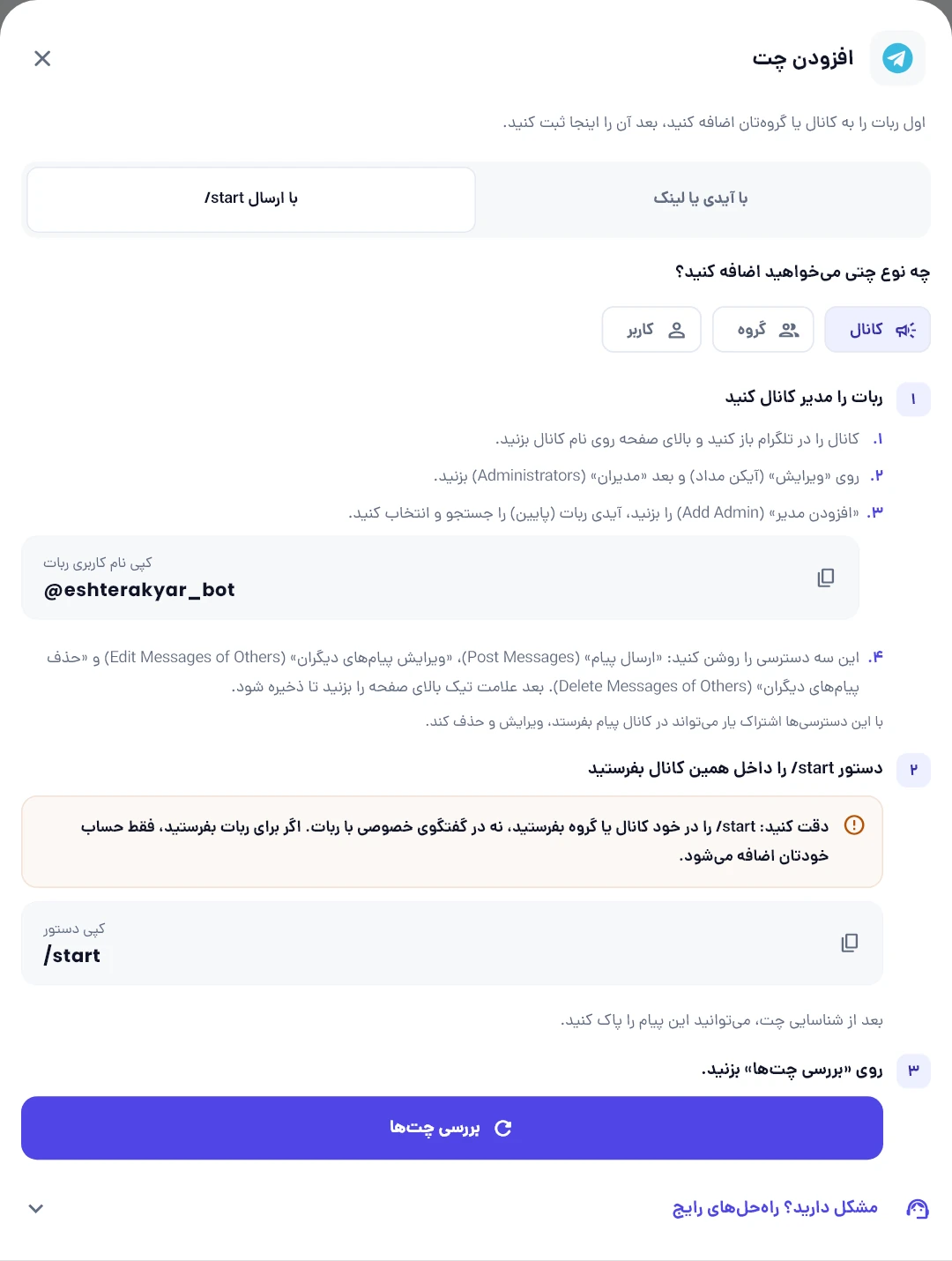
در تب «با ارسال /start»، نوع کانال، گروه یا کاربر را انتخاب کنید و راهنمای همان نوع را دنبال کنید. برای کانال و گروه، دستور را داخل خود چت بفرستید و سپس در اپ «بررسی چت ها» را بزنید. جزئیات دسترسی هرکدام در مراحل زیر آمده است.
حریم خصوصی گروه: رباتی که مدیر گروه است برای دریافت پیام های معمول گروه نیازی به خاموش کردن حریم خصوصی ندارد. این تنظیم مربوط به گروه است؛ برای ارسال در کانال، دسترسی مدیریت و ارسال پیام همان کانال را بررسی کنید.
مراحل افزودن گروه:
وارد گروه خود شوید، روی نام گروه بزنید و گزینه افزودن عضو (Add Members) را انتخاب کنید.
نام کاربری ربات خود را جستجو کرده و آن را به گروه اضافه کنید.
به بخش مدیران (Administrators) گروه بروید، گزینه افزودن مدیر (Add Admin) را بزنید و ربات خود را به عنوان مدیر انتخاب کنید.
در دسترسی های مدیر، «حذف پیام ها» را روشن و ذخیره کنید تا ربات بتواند پیام ها را حذف هم بکند. برای ارسال و ویرایش پیام در گروه، گزینه های مخصوص ارسال و ویرایش پست کانال را جستجو نکنید؛ این دو نوع چت دسترسی های یکسانی ندارند.
در تب «با ارسال
/start»، «گروه» را انتخاب کنید. دستور/startرا داخل همان گروه بفرستید، به اشتراک یار برگردید و «بررسی چت ها» را بزنید.
مراحل افزودن کانال:
وارد کانال خود شوید، روی نام کانال بزنید و بخش مدیران (Administrators) را باز کنید.
روی دکمه افزودن مدیر (Add Admin) کلیک کنید، نام کاربری ربات خود را جستجو کرده و آن را به عنوان مدیر کانال اضافه کنید (رباتها نمیتوانند به عنوان عضو عادی وارد کانال شوند و مستقیماً باید مدیر شوند).
سه دسترسی «ارسال پیام»، «ویرایش پیام های دیگران» و «حذف پیام های دیگران» را روشن و ذخیره کنید. این دسترسی ها برای ارسال، ویرایش و حذف پیام در کانال هستند.
در تب «با ارسال
/start»، «کانال» را انتخاب کنید و دستور/startرا داخل همان کانال بفرستید. سپس در اشتراک یار «بررسی چت ها» را بزنید. بعد از شناسایی چت می توانید پیام دستور را پاک کنید.
مراحل افزودن کاربر:
در «افزودن چت»، تب «با ارسال
/start» و نوع «کاربر» را انتخاب کنید و لینک همان ربات را برای گیرنده بفرستید.خود گیرنده باید لینک را باز کند و در گفتگوی ربات «شروع» را بزند یا
/startبفرستد. وارد کردن نام کاربری شخص به تنهایی کافی نیست؛ ربات نمی تواند اولین گفتگو را با او شروع کند.سپس در اشتراک یار «بررسی چت ها» را بزنید و نتیجه را بررسی کنید. پس از ثبت و با داشتن دسترسی ارسال، می توانید به همان فرد پیام بدهید.
نکات مهم:
اگر کانال یا گروه نمایش داده نشد، مطمئن شوید دستور را داخل همان کانال یا گروه فرستاده اید و ربات به آن دسترسی دارد. ارسال
/startدر گفتگوی خصوصی ربات، حساب فرستنده را ثبت می کند.نتیجه «بررسی چت ها» و دسترسی های ربات را بخوانید. برای خطای موقت دریافت، از «بررسی اتصال» یا «رفع مشکل دریافت پیام»، اگر اپ نشان می دهد، استفاده کنید؛ حذف اتصال برای رفع هر خطا لازم نیست.
چت اضافه شده با هر دو روش می تواند با داشتن دسترسی دریافت، منبع ارسال خودکار و با داشتن دسترسی ارسال، مقصد باشد. در اشتراک یار، استفاده از تلگرام به عنوان منبع ارسال خودکار یا مقصد ارسال به طرح نقره ای یا طلایی نیاز دارد. برای اشتراک یار یک ربات جدا بسازید؛ وارد کردن همان توکن در سرویس دیگر می تواند مسیر دریافت پیام های ربات را تغییر دهد.
مرحله ۵: ارسال اولین پیام
همه چیز آماده است! حالا اولین پیامتان را ارسال کنید:

از منوی اپ «ارسال پیام» را باز کنید. در موبایل هم دکمه «ارسال پیام» در نوار پایین در دسترس است. عنوان صفحه «ارسال پیام جدید» است.
متن، تصویر یا فایل مورد نظرتان را انتخاب کنید.
در بخش «گیرنده ها»، تلگرام را باز کنید و کانال، گروه یا کاربر ثبت شده مورد نظر را انتخاب کنید.
اگر میخواهید همزمان به پلتفرمهای دیگر هم بفرستید، آنها را هم انتخاب کنید.
برای ارسال فوری، «همین حالا» را انتخاب کنید و دکمه ارسال را بزنید. دکمه تعداد چت های انتخاب شده را نشان می دهد؛ مثلا «ارسال به ۱ چت».
⚠️ محدودیتهای ارسال و دریافت فایل
در حال حاضر حداکثر حجم فایل قابل ارسال در تلگرام 50 مگابایت است و محدودیت دریافت فایل در بخش ارسال خودکار حداکثر 20 مگابایت است.
رفع مشکلات رایج
❌ خطا: توکن نامعتبر
مطمئن شوید توکن را دقیقاً همانطور که BotFather داده کپی کردهاید. هیچ کاراکتر اضافهای نداشته باشد.
❌ پیام ارسال نمیشود
ربات را بهعنوان مدیر به کانال یا گروه اضافه کردهاید؟ رباتهای عادی مجوز ارسال در کانالها را ندارند.
کانال یا گروه پس از ارسال /start نمایش داده نمی شود
محل ارسال دستور، عضویت ربات و دسترسی ارسال یا دریافت همان چت را بررسی کنید و در اپ «بررسی چت ها» را بزنید. برای ثبت با آیدی یا لینک هم ربات باید به چت دسترسی داشته باشد؛ عمومی بودن لینک به تنهایی کافی نیست.
❌ خطای عدم دسترسی ربات در گروه
اگر ربات مدیر گروه است، برای دریافت پیام های معمول گروه لازم نیست حریم خصوصی را خاموش کنید. اگر ربات را مدیر نمی کنید و می خواهید پیام های عادی گروه را ببیند، در BotFather دستور /setprivacy را بفرستید، ربات را انتخاب کنید و Disable را بزنید؛ سپس ربات را از گروه حذف و دوباره اضافه کنید تا تنظیم اعمال شود. محدودیت ارسال پیام گروه همچنان باید اجازه ارسال بدهد.
اگر تلگرام اجازه افزودن ربات به گروه را نمی دهد، در BotFather دستور /setjoingroups را بفرستید، ربات را انتخاب کنید و Enable را بزنید. توضیح رسمی حریم خصوصی در راهنمای ربات های تلگرام آمده است.
جمعبندی
پس از اتصال تلگرام و ثبت چت، یک پیام کوتاه آزمایشی بفرستید و نتیجه را بررسی کنید. سپس می توانید ارسال همزمان، زمان بندی یا ارسال خودکار را مطابق دسترسی چت و طرح حساب خود تنظیم کنید.
برای آموزش اتصال سایر پلتفرمها (ایتا، بله، روبیکا، واتساپ، سروش پلاس) مقالات مرتبط را در بلاگ ما دنبال کنید.