

پیشنیازها
قبل از شروع، مطمئن شوید که:
✅ حساب اشتراک یار ساختهاید (ثبتنام رایگان)
✅ اپلیکیشن سروش پلاس روی گوشی شما نصب و فعال است
✅ به شماره موبایلی که اکانت سروش پلاس با آن ساخته شده دسترسی دارید
✅ هم گوشی و هم دستگاهی که پنل اشتراک یار را روی آن باز کردهاید به اینترنت متصل هستند
⚠️ نکات مهم پیش از شروع
نکته ورود: در این روش حساب شخصی سروش پلاس خود را به اشتراک یار متصل می کنید. فقط با شماره خودتان وارد شوید و کد ورود را فقط در پنل خود وارد کنید.
ورود با رمز تایید دو مرحله ای در این روش فعلا پشتیبانی نمی شود. اگر این قابلیت در حساب سروش پلاس روشن است، طبق مرحله «قبل از شروع» آن را پیش از ورود موقتا خاموش کنید و پس از اتصال دوباره روشن کنید.
نکته مهم درباره حساب: اکانتی که به اشتراک یار متصل میکنید باید از قبل عضو همان گروهها و کانالهایی باشد که میخواهید در آنها پیام ارسال کنید. فهرست چتها از خود اکانت شما دریافت میشود.
نکته مهم درباره کانالها: برای ارسال پیام در کانالها، اکانت متصلشده باید دسترسی لازم برای ارسال پیام در آن کانال را داشته باشد.
توصیه مهم: از ارسال تعداد زیادی پیام در مدت کوتاه خودداری کنید. ارسال انبوه و رفتار غیرطبیعی ممکن است باعث محدودیت حساب در سروش پلاس شود. اشتراک یار صرفاً ابزار ارسال پیام است و مدیریت نحوه استفاده از حساب بر عهده کاربر است.
مرحله ۱: شروع اتصال سروش پلاس در اشتراک یار
برای شروع، وارد پنل اشتراک یار شوید.
از منوی اپ «شبکه های اجتماعی» را باز کنید. در موبایل، ابتدا «بیشتر» را بزنید تا این گزینه را ببینید.
کارت «سروش پلاس (اکانت)» را باز کنید. این آموزش برای اتصال حساب با شماره موبایل است و به ساخت ربات نیاز ندارد.
مراحل «قبل از شروع» را بخوانید و «انجام دادم» را بزنید تا به مرحله «ورود به حساب» بروید.
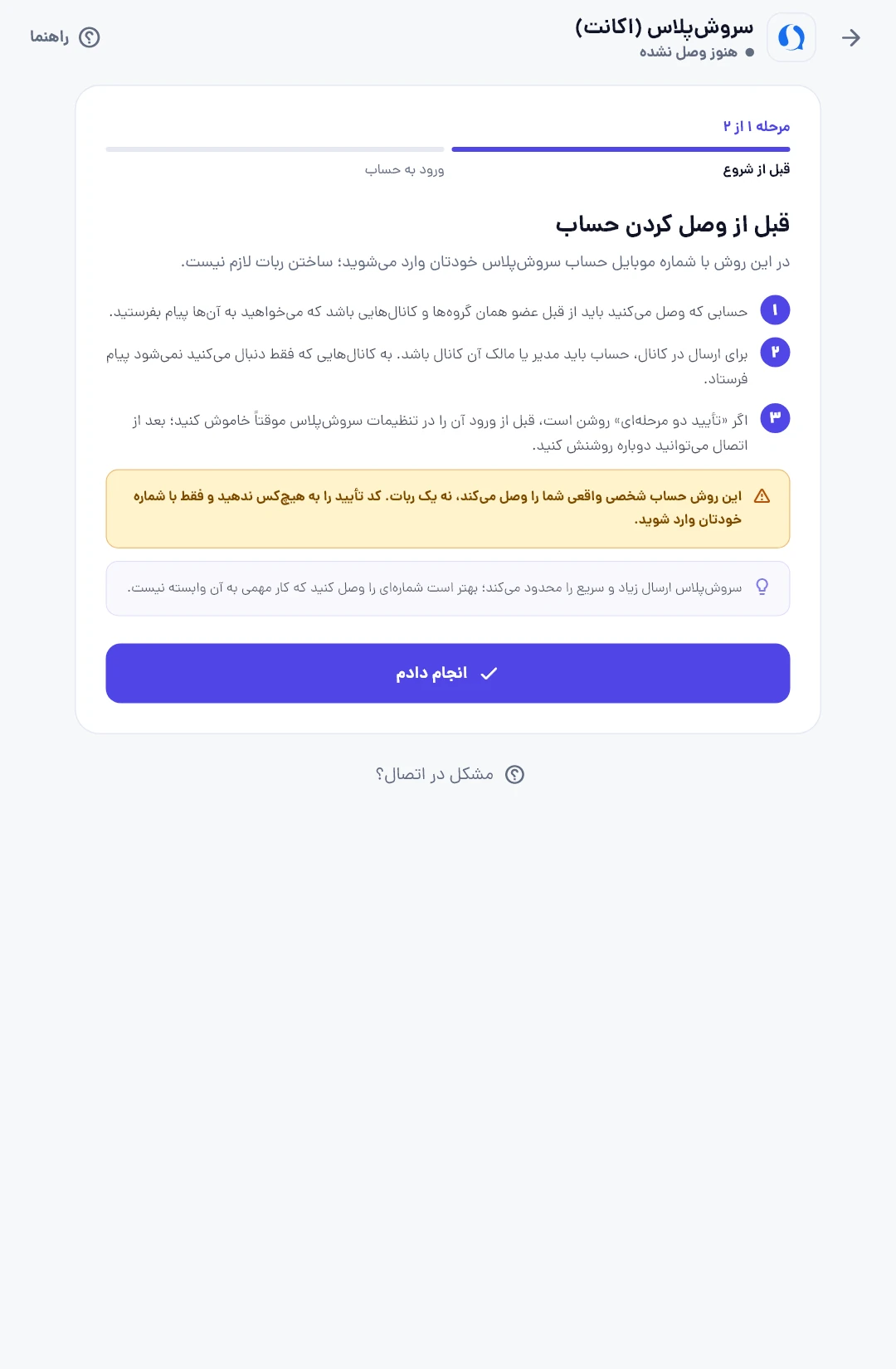
صفحه فعلی آماده سازی اتصال اکانت سروش پلاس با داده آزمایشی.
مرحله ۲: وارد کردن شماره موبایل
در صفحه اتصال، شماره موبایلی که اکانت سروش پلاس شما با آن فعال است را وارد کنید.
شماره موبایل خود را وارد کنید.
روی دریافت کد تأیید بزنید.
اپ سروش پلاس همان شماره را بررسی کنید؛ کد معمولا در خود اپ می رسد و ممکن است با پیامک ارسال شود.
شماره را با دقت وارد کنید و مطمئن شوید به همان اکانت سروش پلاس روی گوشی دسترسی دارید.
مرحله ۳: وارد کردن کد تأیید
بعد از وارد کردن شماره، یک کد تأیید برای اکانت سروش پلاس شما ارسال میشود.
کد دریافتشده را در کادر مربوطه وارد کنید.
روی تأیید کد بزنید.
چند لحظه صبر کنید تا اتصال حساب انجام شود.
✅ در صورت صحیح بودن کد، اتصال حساب شما برقرار میشود و اطلاعات اکانت سروش پلاس در پنل نمایش داده خواهد شد.
اگر شماره اشتباه است یا کد منقضی شده، «تغییر شماره یا ارسال مجدد کد» را بزنید و مراحل درخواست کد را دوباره دنبال کنید. فقط آخرین کد دریافتی را وارد کنید.
مرحله ۴: افزودن گروه، کانال یا چت خصوصی
بعد از اتصال موفق، از «افزودن چت» فهرست گفتگوهای همین اکانت را باز کنید و مقصدهای مورد نیاز را ثبت کنید. خوانده شدن فهرست، همه چت ها را خودکار به مقصدهای ذخیره شده اضافه نمی کند.
در این فهرست، چت هایی نمایش داده می شوند که سرویس از حساب شما دریافت کرده و برای همان حساب قابل ارسال هستند. عضویت یا دنبال کردن یک کانال به تنهایی اجازه انتشار پیام نمی دهد؛ حساب باید دسترسی ارسال داشته باشد.
برای افزودن مقصد:
در صفحه اکانت سروش پلاس، «افزودن چت» را بزنید.
تب «کانال ها»، «گروه ها» یا «کاربرها» را باز کنید و با جستجو، چت مورد نظر را پیدا کنید.
کنار همان چت، «افزودن» را بزنید. ثبت چت از همین اقدام انجام می شود.
پیام نتیجه را بررسی کنید. بعد از ثبت موفق، چت به عنوان افزوده شده مشخص می شود؛ دکمه جداگانه «ذخیره» برای تایید نهایی این فهرست وجود ندارد. چت های دیگر را هم به همین روش ثبت کنید.
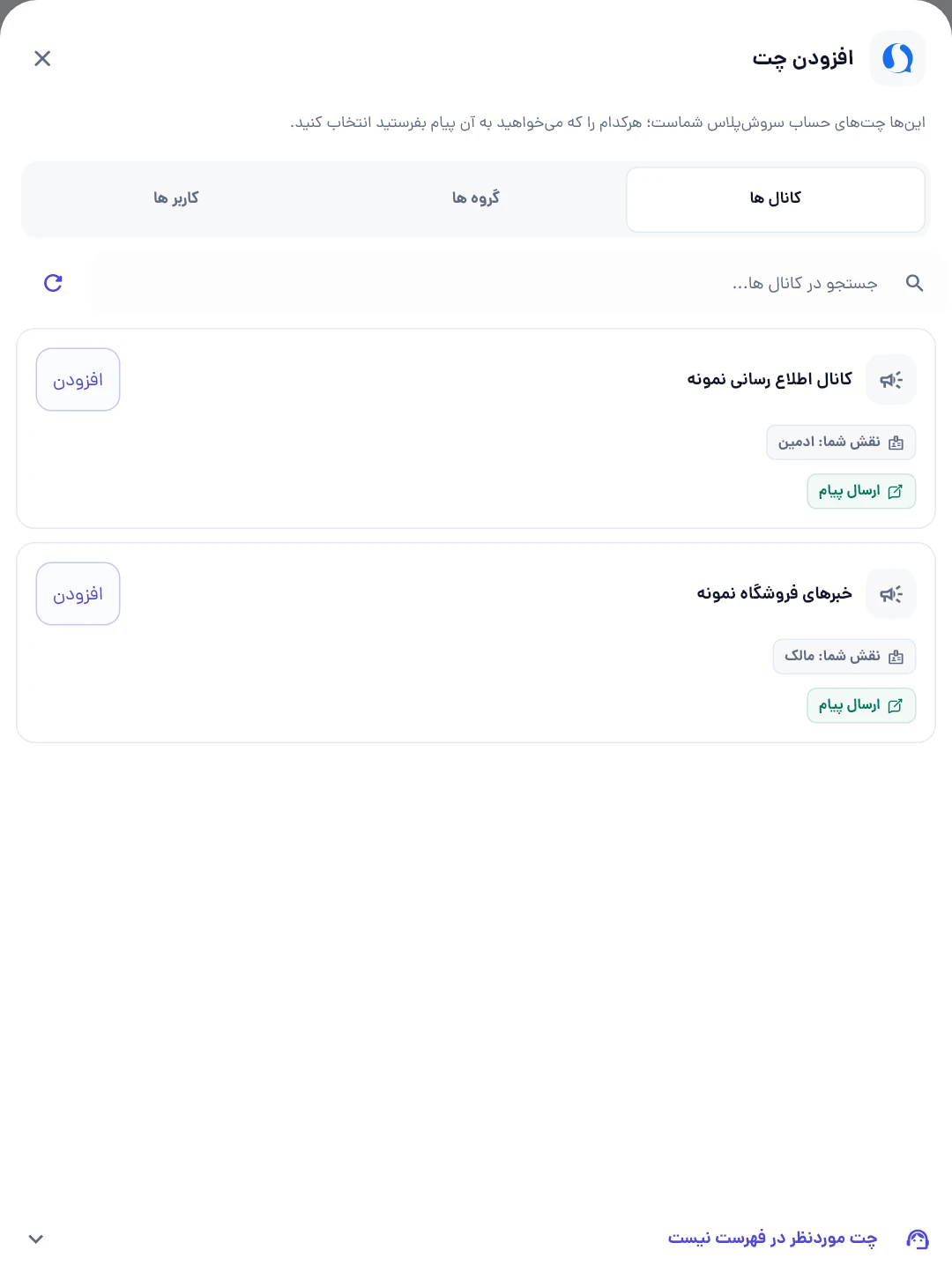
انتخاب مقصد از تب های کانال ها، گروه ها و کاربرها در محیط واقعی اپ با داده نمونه.
اگر گروه یا کانال موردنظر را پیدا نکردید
در پنجره «افزودن چت»، آیکن به روزرسانی کنار کادر جستجو را بزنید تا فهرست دوباره خوانده شود. آیکن «به روزرسانی چت ها» در صفحه اکانت، فهرست چت های ثبت شده را تازه می کند.
همچنین بررسی کنید:
اکانت متصلشده واقعاً عضو گروه یا کانال باشد.
برای ارسال در کانال، اکانت دسترسی لازم برای ارسال پیام را داشته باشد.
اتصال اکانت در پنل همچنان فعال باشد.
افزودن چت خصوصی در سروش پلاس
در «سروش پلاس (اکانت)»، نیازی به ساخت بات یا ارسال دستور شروع از طرف کاربران نیست. این اتصال برای ارسال پیام و انتخاب به عنوان مقصد ارسال خودکار است؛ نمی تواند منبع ارسال خودکار باشد.
در «افزودن چت»، تب «کاربرها» را باز کنید و از میان گفتگوهای خصوصی موجود و قابل ارسال همین حساب انتخاب کنید. اگر گفتگوی قبلی در فهرست نیست، شماره اکانت متصل را بررسی و فهرست را به روز کنید.
مرحله ۵: ارسال اولین پیام به سروش پلاس
حالا اتصال کامل شده و میتوانید اولین پیام خود را ارسال کنید.
از منوی اپ «ارسال پیام» را باز کنید. در موبایل هم دکمه «ارسال پیام» در نوار پایین در دسترس است. عنوان صفحه «ارسال پیام جدید» است.
متن، تصویر یا فایل موردنظر خود را آماده کنید.
در بخش «گیرنده ها»، سروش پلاس (اکانت) را باز کنید و کانال، گروه یا کاربر ثبت شده مورد نظر را انتخاب کنید.
در صورت نیاز، همزمان سایر پلتفرمها را نیز انتخاب کنید.
برای ارسال فوری، «همین حالا» را انتخاب کنید و دکمه ارسال را بزنید. این دکمه تعداد چت های انتخاب شده را نشان می دهد؛ مثلا «ارسال به ۱ چت».

نتیجه ارسال را برای هر مقصد بررسی کنید؛ ثبت درخواست به تنهایی به معنی تحویل موفق به همه مقصدها نیست. در اتصال فعلی اکانت سروش پلاس، سقف ارسال فایل در اشتراک یار ۲۰ مگابایت است.
ارسال همزمان به چند پیامرسان
یکی از مزیتهای اتصال سروش پلاس به اشتراک یار این است که میتوانید یک پیام را از یک پنل به چند پلتفرم مختلف ارسال کنید.
هنگام ساخت پیام می توانید از میان پیام رسان های متصل و مجاز حساب، مقصدهای سروش پلاس، تلگرام، روبیکا، بله، واتساپ یا ایتا را با توجه به طرح و دسترسی های خود انتخاب کنید.
اگر می خواهید پیام های جدید یک منبع پشتیبانی شده به سروش پلاس منتقل شوند، راهنمای ارسال خودکار بین پیام رسان ها را ببینید. در این حالت سروش پلاس (اکانت) مقصد است؛ ارسال همزمان یک پیام از صفحه ارسال، با انتقال خودکار پیام های منبع فرق دارد.
رفع مشکلات رایج
❌ کد تأیید دریافت نمیشود
شماره موبایل را بررسی کنید و مطمئن شوید روی همان شماره حساب سروش پلاس دارید. اپ سروش پلاس و پیامک ها را بررسی کنید. اگر تایید دو مرحله ای روشن است، مرحله «قبل از شروع» را دوباره بخوانید. برای درخواست تازه، «تغییر شماره یا ارسال مجدد کد» را بزنید و مراحل ورود را دنبال کنید.
❌ کد تأیید اشتباه است
فقط آخرین کد دریافتی را وارد کنید. اگر کد منقضی شده یا شماره اشتباه است، «تغییر شماره یا ارسال مجدد کد» را بزنید و کد جدید درخواست کنید.
❌ گروه یا کانال نمایش داده نمیشود
مطمئن شوید همان اکانت عضو چت است و اجازه ارسال دارد. سپس در «افزودن چت»، فهرست را با آیکن به روزرسانی کنار جستجو تازه کنید. اگر کانال را فقط دنبال می کنید و دسترسی انتشار ندارید، مقصد قابل ارسال محسوب نمی شود.
❌ امکان ارسال در کانال وجود ندارد
بررسی کنید اکانت متصلشده در کانال دسترسی لازم برای ارسال پیام را داشته باشد. صرفاً عضو یا دنبالکننده بودن کانال برای ارسال پیام کافی نیست.
❌ اتصال سروش پلاس قطع شده است
در «شبکه های اجتماعی»، وضعیت اکانت سروش پلاس را بررسی کنید. برای اختلال موقت، «بررسی اتصال» یا «بررسی دوباره» را، اگر نمایش داده می شود، بزنید و کمی بعد وضعیت را دوباره بررسی کنید. حالت در حال بررسی به تنهایی به معنی خروج قطعی نیست؛ اتصال و چت ها را حذف نکنید. پس از تایید پایان نشست، اپ ورود با شماره را باز می کند؛ با همان شماره دوباره وارد شوید تا چت های ثبت شده حفظ شوند.
❌ پیام ارسال نمیشود
ابتدا وضعیت اتصال اکانت را بررسی کنید. سپس مطمئن شوید مقصد انتخابشده همچنان در دسترس اکانت متصلشده است و اکانت برای ارسال پیام در آن مقصد مجوز لازم را دارد.
جمعبندی
با روش سروش پلاس میتوانید اکانت واقعی سروش پلاس خود را مستقیماً به اشتراک یار متصل کنید و بدون نیاز به ساخت بات، پیامهای خود را از یک پنل مرکزی مدیریت و ارسال کنید.
مراحل کار ساده است:
ورود به پنل اشتراک یار ← اتصال سروش پلاس ← وارد کردن شماره موبایل ← وارد کردن کد تأیید ← انتخاب چتها ← ارسال پیام
برای آموزش اتصال سایر پلتفرمها نیز میتوانید مقالات زیر را مطالعه کنید:
اتصال تلگرام به اشتراک یار
اتصال روبیکا به اشتراک یار
اتصال بله به اشتراک یار
اتصال ایتا به اشتراک یار
اتصال واتساپ به اشتراک یار
برای استفاده از اشتراک یار میتوانید از پنل اشتراک یار وارد شوید و حساب خود را بهصورت رایگان ایجاد کنید.