اتصال روبیکا به اشتراک یار: آموزش کامل دو روش ربات و اکانت
آموزش گامبهگام اتصال روبیکا به اشتراک یار با دو روش: بات رسمی روبیکا (ربات) و روبیکا (اکانت). همین حالا پیامرسانی خودکار را شروع کنید.
تیم اشتراک یار1 دقیقه مطالعه1,164 بازدید
از این به بعد دو راه برای وصل کردن روبیکا به اشتراک یار دارید:
روبیکا (ربات): همان روش آشنا - یک بات میسازید و آن را به کانال یا گروه اضافه میکنید.
روبیکا (اکانت): روش جدید - مستقیم با شماره موبایل اکانت روبیکای خودتان وارد میشوید، بدون نیاز به ساختن هیچ باتی.
در این مقاله هر دو روش را قدمبهقدم یاد میگیرید و در پایان متوجه میشوید کدامیک برای شما مناسبتر است.
کدام روش مناسب شماست؟
ویژگی
روبیکا (ربات)
روبیکا (اکانت)
نوع اتصال
بات رسمی روبیکا
اکانت شخصی شما
نیاز به ساخت بات با BotFather
بله
خیر
افزودن دستی به هر کانال/گروه
بله - باید بات را ادمین کنید
خیر - لیست از چتهای فعلیتان خودکار میآید
چتهای قابل افزودن
کانال، گروه، کاربر (پس از /start)
کانال، گروه، چت خصوصی (هرچه از قبل عضوش هستید)
ریسک امنیتی
کم (فقط یک توکن بات)
بیشتر - اکانت شخصی واقعی متصل میشود
استفاده به عنوان منبع
بله
خیر
پایداری
ارسال فایل تابع محدودیت ها و وضعیت اتصال ربات است
ارسال فایل از مسیر اکانت؛ تابع وضعیت اتصال و محدودیت های روبیکا
جمعبندی کوتاه: اگر یک کانال یا گروه مشخص دارید و دوست دارید همهچیز رسمی و جدا از اکانت شخصیتان باشد، سراغ روبیکا (ربات) بروید. اگر از قبل عضو چند گروه/کانال/مخاطب هستید و میخواهید بدون هیچ تنظیمات اضافهای همین الان شروع به ارسال کنید، روبیکا (اکانت) سریعتر است.
از منوی اپ «شبکه های اجتماعی» را باز کنید. در موبایل، ابتدا «بیشتر» را بزنید تا این گزینه را ببینید.
روی کارت روبیکا (ربات) کلیک کنید.
اگر توکن را ساخته اید، «توکن را دارم» را بزنید؛ در غیر این صورت مراحل ساخت بات را دنبال کنید.
توکن رباتتان را در کادر مشخصشده وارد کنید.
روی بررسی اتصال کلیک کنید.
مرحله ۳: افزودن کانال، گروه یا کاربر
در صفحه ربات روبیکا، «افزودن چت» را بزنید و نوع کانال، گروه یا کاربر را انتخاب کنید. پس از انجام مراحل دسترسی، ثبت چت با دستور /start و «بررسی چت ها» انجام می شود.
گروه:
در BotFather، بات خود را انتخاب کنید ← «تنظیمات بات» ← «دریافت همه پیامهای کانال و گروه» را فعال کنید.
وارد گروه شوید، «افزودن عضو» ← نام کاربری بات را جستجو و اضافه کنید.
به «مدیران» و سپس «افزودن مدیر» بروید، همان بات را انتخاب کنید و دسترسی «حذف پیام ها» را روشن و ذخیره کنید. راهنمای این روش برای ارسال و ویرایش پیام در گروه، دسترسی جداگانه ای نمی خواهد.
دستور /start را داخل خود گروه بفرستید، به اشتراک یار برگردید و «بررسی چت ها» را بزنید.
کانال:
همان تنظیم «دریافت همه پیامها» در BotFather را فعال کنید.
وارد کانال شوید ← «مشترکین» ← «افزودن مشترک» ← بات را جستجو و اضافه کنید.
از «مدیران» و «افزودن مدیر»، همان بات را انتخاب کنید و «ارسال پیام»، «ویرایش پیام های دیگران» و «حذف پیام های دیگران» را روشن و ذخیره کنید.
دستور /start را داخل خود کانال بفرستید، به اشتراک یار برگردید و «بررسی چت ها» را بزنید.
کاربر: در «افزودن چت»، نوع «کاربر» را انتخاب کنید و لینک بات را برای گیرنده بفرستید. خود او باید گفتگوی همان بات را باز کند و «شروع» را بزند یا /start بفرستد؛ سپس در اشتراک یار «بررسی چت ها» را بزنید. بات نمی تواند اولین گفتگو را با فرد شروع کند.
روش دوم: اتصال با روبیکا (اکانت)
برخلاف روش بات، اینجا با شماره موبایل خودِ اکانت روبیکا وارد میشوید - دقیقاً مثل ورود در اپلیکیشن روبیکا. نیازی به ساختن بات، افزودن آن به جایی، یا گرفتن دسترسی ادمین از قبل نیست.
⚠️ نکات مهم پیش از شروع
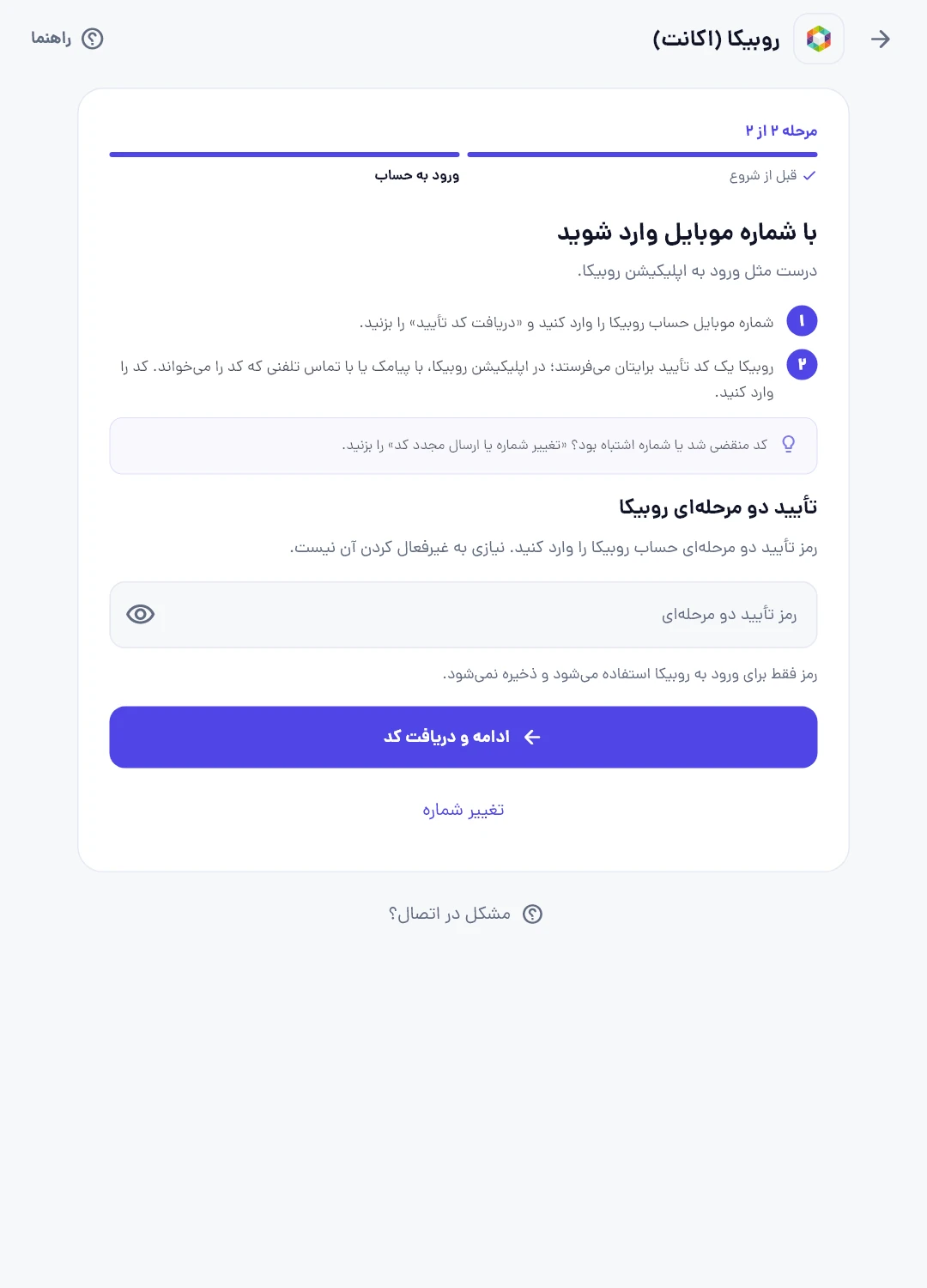
برای اتصال، نیازی به خاموش کردن «تایید دو مرحله ای» روبیکا نیست. اگر این قابلیت روشن باشد، بعد از وارد کردن شماره موبایل، صفحه «تایید دو مرحله ای روبیکا» نمایش داده می شود. رمز حساب را در همان صفحه وارد کنید و «ادامه و دریافت کد» را بزنید. رمز تایید دو مرحله ای با کد ورود یک بار مصرف فرق دارد.
صفحه فعلی ورود اکانت روبیکا با داده آزمایشی. نیازی به خاموش کردن تایید دو مرحله ای نیست.
هشدار امنیتی: این روش یک اکانت شخصی واقعی را متصل میکند، نه یک بات. هرگز کد تأیید را با کسی به اشتراک نگذارید و فقط با شماره موبایل خودتان وارد شوید.
نکته کلیدی درباره چتها: اکانتی که متصل میکنید باید از قبل عضو همان گروهها/کانالهایی باشد که میخواهید به آنها پیام بفرستید. لیست چتها مستقیم از اکانت شما خوانده میشود - اگر عضو هیچجا نباشید، فهرست خالی خواهد بود.
برای ارسال در کانالها باید در آن کانال ادمین یا مالک باشید. کانالهایی که صرفاً دنبال میکنید، قابل ارسال پیام نیستند.
توصیه مهم: با توجه به سیاستهای روبیکا در برابر ارسال انبوه و سریع، توصیه میشود از شمارهای استفاده کنید که فعالیت حیاتی شما به آن وابسته نیست. اشتراک یار صرفاً ابزار تسهیل ارسال است؛ مدیریت رفتار حساب برای جلوگیری از محدودیتهای روبیکا بر عهده کاربر است.
مرحله ۱: شروع اتصال در اشتراک یار
وارد پنل اشتراک یار شوید.
از منوی اپ «شبکه های اجتماعی» را باز کنید. در موبایل، ابتدا «بیشتر» را بزنید تا این گزینه را ببینید.
روی کارت روبیکا (اکانت) کلیک کنید.
مراحل «قبل از شروع» را بخوانید و «انجام دادم» را بزنید تا وارد مرحله «ورود به حساب» شوید.
مرحله ۲: وارد کردن شماره موبایل
شماره موبایل حساب روبیکای خود را وارد کنید و «دریافت کد تایید» را بزنید. اگر اپ رمز تایید دو مرحله ای را خواست، رمز همان حساب را وارد کنید و «ادامه و دریافت کد» را بزنید.
مرحله ۳: وارد کردن کد تأیید
کد ورود را از مسیری که روبیکا اعلام می کند دریافت کنید؛ ممکن است در اپ روبیکا، با پیامک یا تماس تلفنی برسد. خود کد دریافتی را در کادر وارد کنید و «تایید کد» را بزنید. رمز تایید دو مرحله ای را در کادر کد ورود ننویسید.
بعد از تایید موفق کد، بخش مدیریت اکانت نمایش داده می شود. پیش از ارسال، چت مورد نظر را اضافه کنید و وضعیت اتصال و دسترسی ارسال را بررسی کنید.
⚠️ کد پس از مدتی منقضی میشود. اگر منقضی شد یا شماره را اشتباه وارد کردید، روی «تغییر شماره یا ارسال مجدد کد» بزنید.
مرحله ۴: افزودن گروه، کانال یا چت خصوصی
بعد از اتصال، «افزودن چت» را باز کنید و از میان کانال ها، گروه ها و چت های خصوصی همین اکانت، موارد مورد نیاز را انتخاب و ثبت کنید. عضویت در یک چت به تنهایی به معنی داشتن دسترسی ارسال نیست؛ برای ارسال به کانال باید مدیر یا مالک آن باشید.
اگر چت موردنظرتان در لیست نیست:
در پنجره «افزودن چت»، دکمه به روزرسانی فهرست را بزنید. برای تازه کردن فهرست چت های ثبت شده، از آیکن «به روزرسانی چت ها» در صفحه اکانت استفاده کنید.
مطمئن شوید واقعاً عضو آن گروه یا کانال در اکانت روبیکا هستید.
افزودن کاربر یا چت خصوصی در روبیکا (اکانت)
برخلاف روش بات (که نیاز به ارسال /start از طرف کاربر دارد)، در روبیکا (اکانت) هر چت خصوصیای که قبلاً با آن مکاتبه داشتهاید، مستقیم در لیست چتهای خصوصی نمایش داده میشود - نیازی به هیچ اقدامی از طرف مقابل نیست.
ارسال اولین پیام
این بخش برای هر دو روش یکسان است:
از منوی اپ «ارسال پیام» را باز کنید؛ در موبایل هم دکمه «ارسال پیام» در نوار پایین در دسترس است. عنوان صفحه «ارسال پیام جدید» است.
متن، تصویر یا فایل موردنظرتان را آماده کنید.
در بخش «گیرنده ها»، روبیکا (ربات) یا روبیکا (اکانت) را باز کنید و کانال، گروه یا کاربر مورد نظر را انتخاب کنید.
اگر میخواهید همزمان به پلتفرمهای دیگر هم بفرستید، آنها را هم انتخاب کنید.
برای ارسال فوری، «همین حالا» را انتخاب کنید و دکمه ارسال را بزنید. دکمه تعداد چت های انتخاب شده را نشان می دهد؛ مثلا «ارسال به ۱ چت».
⚠️ محدودیت ارسال و دریافت فایل
در حال حاضر حداکثر حجم فایل قابل ارسال در روبیکا (هر دو روش) ۵۰ مگابایت است. محدودیت دریافت فایل در بخش ارسال خودکار نیز ۵۰ مگابایت است.
رفع مشکلات رایج
روبیکا (ربات)
❌ خطا: توکن نامعتبر مطمئن شوید توکن را دقیقاً همانطور که BotFather داده کپی کردهاید، بدون کاراکتر اضافه.
❌ پیام ارسال نمیشود بات را بهعنوان مدیر اضافه کردهاید؟ از فعال بودن «دریافت همه پیامهای کانال و گروه» در BotFather مطمئن شوید.
کانال یا گروه بعد از /start نمایش داده نمی شود: مطمئن شوید دستور را داخل همان کانال یا گروه فرستاده اید، همان بات مدیر است و «دریافت همه پیام های کانال و گروه» در BotFather روشن است. سپس «بررسی چت ها» را بزنید و نتیجه یا دلیل ثبت نشدن را بخوانید. فرستادن دستور در گفتگوی خصوصی بات، فقط حساب فرستنده را ثبت می کند.
❌ خطای محدودیت افزودن عضو حساب شما به سقف افزودن عضو در این چت رسیده - از یک مدیر دیگر بخواهید بات را اضافه کند.
روبیکا (اکانت)
کد دریافت نمی شود: شماره موبایل را بررسی کنید و اپ روبیکا، پیامک ها و تماس های ورودی را ببینید. اگر صفحه رمز تایید دو مرحله ای باز است، ابتدا همان مرحله را کامل کنید. برای تلاش دوباره، «تغییر شماره یا ارسال مجدد کد» را بزنید و مراحل درخواست کد را دنبال کنید.
کد تایید اشتباه است: فقط آخرین کد ورود را وارد کنید. اگر کد منقضی شده یا شماره اشتباه است، «تغییر شماره یا ارسال مجدد کد» را بزنید. اگر خطا مربوط به رمز تایید دو مرحله ای است، رمز حساب را در صفحه مربوط به آن اصلاح کنید.
گروه یا کانال نمایش داده نمی شود: در «افزودن چت»، فهرست را به روز کنید و مطمئن شوید همان اکانت عضو چت است. برای ارسال در کانال، حساب باید مدیر یا مالک باشد. چت خصوصی قبلی را از بخش کاربران انتخاب کنید.
اتصال قطع شده یا نشست منقضی شده: برای خطای موقت، ابتدا «بررسی اتصال» را بزنید و وضعیت را دوباره بررسی کنید؛ اتصال و چت ها را حذف نکنید. اگر خروج از حساب تایید شد و اپ مرحله ورود را نشان داد، با همان شماره موبایل دوباره وارد شوید. ورود دوباره در همین اتصال، چت های ثبت شده را حفظ می کند. نشست اشتراک یار را در بخش دستگاه های مرتبط روبیکا حذف نکنید.
جمعبندی
برای اتصال روبیکا به اشتراک یار، از روش ربات یا اکانت متناسب با نیاز خود استفاده کنید. پس از اتصال و ثبت چت، یک پیام کوتاه آزمایشی بفرستید. برای دریافت پیام از روبیکا و استفاده به عنوان منبع ارسال خودکار، روش «روبیکا (ربات)» را انتخاب کنید؛ «روبیکا (اکانت)» در این اتصال برای ارسال است.