

ارسال خودکار پیام چیست؟
اگر در چند پیامرسان مختلف کانال یا گروه دارید، احتمالاً با این چالش آشنا هستید: هر بار که پیامی منتشر میکنید، باید آن را بهصورت دستی در تلگرام، روبیکا، بله، ایتا و واتساپ هم کپی کنید. این کار وقتگیر، خستهکننده و مستعد خطاست.
قابلیت ارسال خودکار اشتراک یار این مشکل را حل میکند. کافی است یک منبع (مثلاً کانال تلگرامتان) تعریف کنید؛ هر پیامی که در آن منتشر شود، به صورت خودکار به مقصدهای انتخاب شده ارسال می شود.
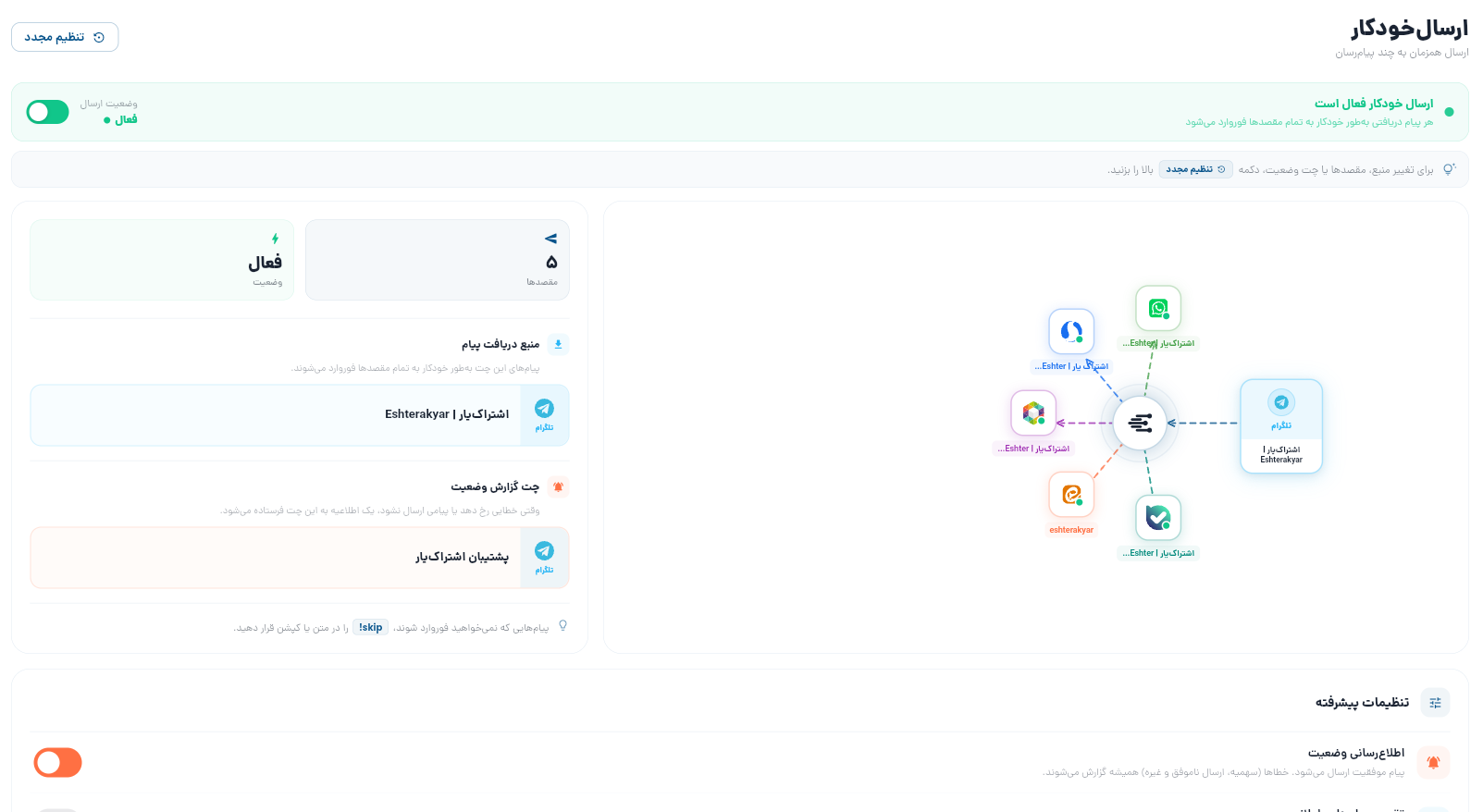
انتقال خودکار پیام بین پیام رسان ها چگونه انجام می شود؟
با اشتراک یار می توانید پیام های یک کانال یا گروه را به صورت خودکار به چندین پیام رسان دیگر منتقل کنید. در ادامه چند نمونه کاربردی را بررسی می کنیم.
انتقال پیام از تلگرام به روبیکا، بله و ایتا
اگر کانالی در تلگرام دارید، می توانید آن را به عنوان منبع انتخاب کنید و کانال های روبیکا، بله و ایتا را به عنوان مقصد مشخص کنید.
پس از فعال سازی، پیام های جدید کانال تلگرام به صورت خودکار به مقصدهای انتخاب شده منتقل می شوند.
انتقال پیام از بله به واتساپ و تلگرام
با انتخاب بله به عنوان منبع، می توانید محتوای کانال یا گروه بله را به واتساپ، تلگرام و سایر مقصدهای پشتیبانی شده منتقل کنید.
برای اطلاعات بیشتر، مقاله آموزش انتقال پیام از بله به واتساپ را مطالعه کنید.
انتقال پیام از روبیکا به تلگرام، بله و ایتا
با استفاده از قابلیت ارسال خودکار، می توانید روبیکا را به عنوان منبع انتخاب کنید و پیام های جدید را به کانال ها و گروه های متصل شده در سایر پیام رسان ها انتقال دهید.
انتقال خودکار پیام از واتساپ به سایر پیام رسان ها
اشتراک یار امکان دریافت خودکار پیام از گروه ها و کانال های واتساپ را نیز فراهم کرده است.
حتی اگر ادمین گروه یا کانال واتساپ نباشید، می توانید آن را به عنوان منبع انتخاب کنید و پیام های جدید را به تلگرام، ایتا، بله، روبیکا و سروش پلاس منتقل کنید.
برای یادگیری مراحل کامل، مقاله آموزش انتقال خودکار پیام از واتساپ به سایر پیام رسان ها را مطالعه کنید.
آیا می توان پیام های ایتا را به روبیکا یا تلگرام منتقل کرد؟
بله. ایتا اکنون می تواند هم منبع دریافت و هم مقصد ارسال خودکار باشد. برای منبع، اتصال را در اپ از طریق گزینه «ایتا (اکانت)» انجام دهید و چتی را انتخاب کنید که مجوز دریافت دارد.
می توانید پیام های جدید ایتا را هم به روبیکا، تلگرام، بله، واتساپ و دیگر مقصدهای مجاز منتقل کنید. ادمین بودن کانال منبع لازم نیست؛ حساب متصل باید عضو کانال باشد و پیام های آن را دریافت کند. برای مقصدها، اجازه ارسال همچنان لازم است.
این قابلیت برای چه کسانی مفید است؟
📰 خبرگزاریها و رسانهها
خبرگزاریهایی که در چند پیامرسان حضور دارند میتوانند اخبار را یکبار در یکی از پیام رسان های پشتیبانی شده به عنوان منبع منتشر کنند و همزمان به مخاطبان تمام پلتفرمهای دیگر هم برسانند - به صورت خودکار.
🏢 کسبوکارها و برندها
برندهایی که میخواهند در تمام پیامرسانهای ایرانی و خارجی حضور فعال داشته باشند، دیگر نیازی به تیم جداگانه برای هر پلتفرم ندارند.
🎓 کانالهای آموزشی و محتوایی
تولیدکنندگان محتوا میتوانند با یکبار ارسال، مخاطبان بیشتری را در پلتفرمهای مختلف پوشش دهند.
🏛️ سازمانها و نهادها
اطلاعرسانی سریع و یکپارچه به مخاطبان در تمام پیامرسانها، بدون وابستگی به یک پلتفرم خاص.
منابع و مقصدهای پشتیبانی شده در ارسال خودکار
در حال حاضر اشتراک یار از ایتا، تلگرام، بله، روبیکا و واتساپ به عنوان منبع ارسال خودکار پشتیبانی می کند. در روبیکا، منبع از روش ربات است؛ قابل ارسال بودن اکانت روبیکا به معنی پشتیبانی آن به عنوان منبع نیست.
یعنی می توانید یک گروه یا کانال در هر کدام از این پیام رسان ها را به عنوان منبع انتخاب کنید تا پیام های جدید آن به صورت خودکار به مقصدهای موردنظر منتقل شوند.
ایتا با هر دو روش اتصال مجاز خود می تواند مقصد باشد؛ برای منبع ایتا، روش اتصال گفته شده در همین راهنما را به کار ببرید. حساب سروش پلاس در این مسیر مقصد ارسال است و به عنوان منبع دریافت ارائه نمی شود.
برای استفاده از گروه یا کانال واتساپ به عنوان منبع، نیازی نیست ادمین آن باشید؛ کافی است حساب متصل شده به پیام های آن دسترسی داشته باشد.
قبل از شروع: آمادهسازی
پیش از راهاندازی ارسال خودکار، سه مرحله آمادهسازی لازم است:
۱. اتصال پیام رسان ها به پنل از «شبکه های اجتماعی»، پیام رسان های مورد نیاز را متصل کنید. در موبایل، این بخش ممکن است زیر «بیشتر» باشد.
۲. اضافهکردن چت منبع در پلتفرم منبع (مثلاً تلگرام)، کانال یا گروه موردنظرتان را به پنل اضافه کنید.
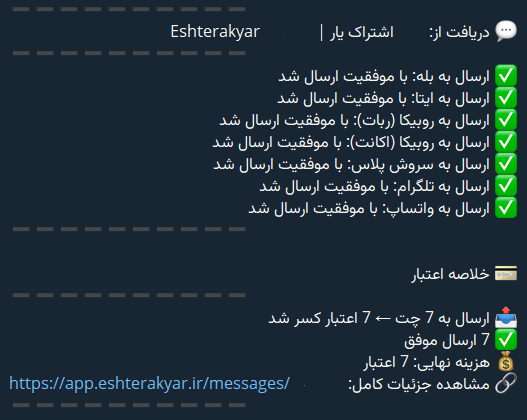
۳. اضافه کردن چت برای گزارش وضعیت یک چت جدا در همان اتصال پیام رسان منبع اضافه کنید. این چت باید اجازه ارسال داشته باشد و با منبع و مقصدها متفاوت باشد. اشتراک یار گزارش نتیجه ها و خطاها را به آن می فرستد؛ مثلا یک چت خصوصی مجاز برای گزارش انتخاب کنید.
راهاندازی ارسال خودکار - گام به گام
مرحله ۱: انتخاب منبع دریافت پیام
از منوی اشتراک یار، «ارسال خودکار» را باز کنید. راه اندازی چهار مرحله دارد: «منبع»، «مقصدها»، «گزارش» و «تنظیمات». در مرحله «منبع»، پیام رسان و سپس چت قابل دریافت را انتخاب کنید و به مرحله بعد بروید. برای ایتا، اتصال باید از طریق «ایتا (اکانت)» انجام شده باشد.
مرحله ۲: انتخاب مقصدها
در مرحله «مقصدها»، چت ها و کانال های دارای اجازه ارسال را انتخاب کنید. می توانید چند مقصد از پیام رسان های مختلف مانند روبیکا، بله و ایتا داشته باشید. منبع و چت گزارش نمی توانند همزمان مقصد همان مسیر باشند.
مرحله ۳: انتخاب چت گزارش وضعیت و خطا
در مرحله سوم، «گزارش»، چت جداگانه ای را از همان اتصال منبع انتخاب کنید که اجازه ارسال داشته باشد. گزارش خطاها به آن می رسد. دریافت گزارش ارسال های موفق را می توانید در تنظیمات فعال کنید.
در مرحله چهارم، «تنظیمات»، گزینه های ارسال و فیلترها را مرور کنید و «روشن کردن ارسال خودکار» را بزنید. پس از ثبت موفق، یک پیام تازه در منبع بفرستید و نتیجه مقصدها و چت گزارش را بررسی کنید.
قابلیت !skip - این پیام را فوروارد نکن
گاهی میخواهید یک پیام خاص فقط در منبع بماند و به مقصدها فوروارد نشود - مثلاً یک تبلیغ
کافی است عبارت !skip را در متن یا کپشن آن پیام قرار دهید. اشتراک یار آن پیام را نادیده میگیرد و به مقصدها ارسال نمیکند.
💡 مثال: اگر در تلگرام پیامی ارسال کنید که در متن آن
!skipباشد، آن پیام به روبیکا، بله، ایتا یا واتساپ فوروارد نخواهد شد.
امضا و جایگزینی متن - هویتسازی در هر پلتفرم
وقتی محتوا را از تلگرام به روبیکا یا بله میفرستید، یک مشکل رایج وجود دارد: آیدی کانال شما در هر پلتفرم متفاوت است. اگر متن پیام آیدی تلگرام شما را داشته باشد، مخاطبان روبیکا نمیتوانند آن را پیدا کنند.
اشتراک یار دو راهحل برای این مشکل دارد:
✍️ امضا
می توانید برای هر چت مقصد، امضای اختصاصی تنظیم کنید. جای امضا، جداکننده و اعمال آن به متن یا کپشن را از تنظیمات همان چت انتخاب کنید. امضا و جایگزینی متن به اشتراک نقره ای یا طلایی نیاز دارند.
مثال کاربردی: در کانال تلگرام مینویسید @yournews، اما در کانال روبیکا امضا را @yournews_rubika تنظیم میکنید.
🔄 جایگزینی متن
میتوانید مشخص کنید که وقتی پیامی به یک چت خاص ارسال میشود، هر عبارتی با چه چیزی جایگزین شود. تعداد قوانین 3 عدد میباشد.
مثال کاربردی: در تمام پیامهای ارسالی به کانال بله، عبارت @yournews بهصورت خودکار با @yournews_bale جایگزین میشود.

نحوه تنظیم امضا و جایگزینی متن
از «شبکه های اجتماعی» وارد پیام رسان مورد نظر شوید. کنار چت، «امضا و جایگزینی» را بزنید و متن امضا یا قانون جایگزینی را در بخش مربوط تنظیم کنید. این تنظیم برای همان چت است؛ نتیجه را با یک پیام آزمایشی بررسی کنید.
یک مثال کامل
فرض کنید یک خبرگزاری هستید با حضور در چهار پیامرسان:
نقش | پلتفرم | چت |
|---|---|---|
منبع | تلگرام | کانال اصلی خبرگزاری |
مقصد ۱ | روبیکا | کانال روبیکا |
مقصد ۲ | بله | کانال بله |
مقصد ۳ | ایتا | کانال ایتا |
گزارش خطا | تلگرام | پیوی سردبیر |
با تنظیم جایگزینی متن، در هر پلتفرم آیدی صحیح کانال نمایش داده میشود. خبرنگاران فقط در تلگرام مینویسند و اشتراک یار بقیه کار را انجام میدهد.
سوالات متداول
آیا ارسال خودکار شامل فایلها و تصاویر هم میشود؟ بله، انواع پیام های پشتیبانی شده شامل متن، تصویر، ویدیو و فایل فوروارد میشوند.
اگر ارسال یک پیام با خطا مواجه شود چه اتفاقی میافتد؟ اشتراک یار خطا را در چت گزارش وضعیت که تنظیم کردهاید اطلاع میدهد.
آیا میتوان یک پیام خاص را از فوروارد شدن لغو کرد؟ بله، کافی است !skip را در متن یا کپشن آن پیام بنویسید.
آیا تصاویر آلبومی هم به صورت آلبوم منتقل می شوند؟
اشتراک یار از انتقال تصاویر و پیام های چندرسانه ای پشتیبانی می کند. نحوه نمایش تصاویر آلبومی به امکانات پیام رسان منبع و مقصد بستگی دارد. در مقصدهای پشتیبانی شده، تصاویر می توانند به صورت آلبوم منتقل شوند و در سایر موارد ممکن است جداگانه ارسال شوند.
آیا می توان از ایتا یا واتساپ به عنوان منبع استفاده کرد؟
بله، واتساپ به عنوان منبع ارسال خودکار پشتیبانی می شود و می توانید پیام های گروه ها و کانال های واتساپ را به سایر پیام رسان ها منتقل کنید.
ایتا هم اکنون منبع دریافت است، به شرط اتصال مطابق پیش نیازها و تایید دسترسی دریافت چت. برای دریافت از کانال منبع ایتا، ادمین بودن لازم نیست؛ عضویت و دسترسی دریافت کافی است. اتصال روش ربات ایتا را با این قابلیت دریافت یکسان ندانید.
جمعبندی
ارسال خودکار اشتراک یار راهحلی است برای هر کسی که میخواهد در چند پیامرسان حضور فعال داشته باشد بدون اینکه وقتش صرف کارهای تکراری شود. از خبرگزاریهای بزرگ گرفته تا کانالهای کوچک، این قابلیت کار مدیریت چندپلتفرمی را بهشکل چشمگیری ساده میکند.
تنظیمات تکمیلی ارسال خودکار و مدیریت مسیر
مسیر موجود را می توانید ویرایش، خاموش یا دوباره روشن کنید. هنگام ویرایش منبع، مقصدها یا چت گزارش، تنظیمات قبلی تا زدن «ذخیره تغییرات» فعال می ماند؛ با «انصراف و برگشت» ویرایش را کنار بگذارید. در صفحه مسیر فعال، تغییر گزینه های تنظیمات همان لحظه ذخیره می شود؛ اما در مراحل راه اندازی، همراه ثبت نهایی ذخیره می شود. هر حساب یک تنظیم جاری دارد و این قابلیت برای پیام های تازه است؛ آرشیو قدیمی را منتقل نمی کند.
تلگرام و واتساپ به عنوان منبع یا مقصد به اشتراک نقره ای یا طلایی نیاز دارند. هر مقصد باید اتصال فعال و مجوز ارسال داشته باشد. نتیجه هر مقصد را جدا در گزارش و جزئیات پیام بررسی کنید.
واژه های ممنوع و الزامی: تا ۱۰ عبارت در هر فهرست و ۵۰ نویسه برای هر عبارت قابل تنظیم است. وجود هر عبارت ممنوع باعث رد شدن پیام می شود. در فهرست الزامی، وجود دست کم یکی از عبارت ها کافی است؛ لازم نیست همه آن ها در پیام باشند.
نوع محتوا و پیام فورواردی: می توانید پیام های فوروارد شده را کنار بگذارید و نوع های مجاز محتوا را انتخاب کنید. دست کم یک نوع باید فعال بماند. تطبیق واژه ها، تشخیص هوشمند موضوع پیام نیست.
فقط متن: با این گزینه، متن یا کپشن بدون رسانه منتقل می شود. رسانه بدون کپشن در این حالت کنار گذاشته می شود؛ این تنظیم با غیرفعال کردن یک نوع رسانه متفاوت است.
ساعت سکوت: بر اساس ساعت تهران است و می تواند از نیمه شب عبور کند. پیام های تازه این بازه کنار گذاشته می شوند و برای ارسال بعد از سکوت در صف نمی مانند.
تاخیر ارسال: از صفر تا ۱۲۰ ثانیه قابل تنظیم است. در منبع هایی که ویرایش را منتقل می کنند، اصلاح متن در این فاصله می تواند پیام منتظر را به روز کند و افزودن نشان !skip یا واژه ممنوع می تواند آن را لغو کند.
متن و کپشن بلند: تنظیم تقسیم متن یا ارسال جداگانه کپشن بلند را مطابق نیاز فعال کنید. نتیجه به محدودیت مقصد هم بستگی دارد. برای خطای رسانه، سقف دریافت منبع و سقف ارسال مقصد را جدا در اپ بررسی کنید.