

برای ارسال پیام خودکار در بله با اشتراک یار، یک چت بله را به عنوان منبع انتخاب کنید، مقصدها را مشخص کنید و ارسال خودکار را روشن کنید. پس از آن، پیام های تازه ای که بازوی متصل از منبع دریافت می کند، مطابق تنظیمات شما به مقصدها فرستاده می شوند.
این روش زمانی کاربرد دارد که محتوای اصلی را در بله منتشر می کنید و می خواهید همان محتوا به کانال ایتا، چت دیگری در بله یا سایر مقصدهای پشتیبانی شده هم برسد. به جای ارسال دوباره هر پست، یک بار مسیر انتشار را می سازید.
در این آموزش، مسیر نمونه از «کانال فروشگاه» در بله شروع می شود و به یک کانال ایتا می رسد. پس از بررسی نتیجه، می توانید مقصدهای مجاز دیگری هم اضافه کنید. نام کانال ها و چت ها در تصاویر، نمونه آموزشی هستند.
قبل از شروع چه چیزهایی لازم است؟
حساب اشتراک یار و بازوی بله ای که اتصال آن در اپ برقرار باشد.
یک کانال، گروه یا چت بله که بازو به پیام های آن دسترسی دریافت داشته باشد. برای کانال یا گروه، دسترسی مدیریت بازو را بررسی کنید.
حداقل یک چت مقصد با مجوز ارسال پیام و یک چت بله جدا برای دریافت گزارش ها.
سهمیه کافی برای ارسال خودکار و پلن متناسب با مقصدها. استفاده از تلگرام یا واتساپ به عنوان مقصد، به پلن نقره ای یا طلایی نیاز دارد.
اگر هنوز بله را متصل نکرده اید، ابتدا آموزش اتصال بله به اشتراک یار را انجام دهید. بازو را از مسیر رسمی ساخت بازوی بله بسازید و توکن آن را در بخش اتصال بله وارد کنید. برای این روش، اتصال بازو با توکن انجام می شود، نه با رمز حساب شخصی بله.
ارسال خودکار با پیام زمان دار چه فرقی دارد؟
در ارسال خودکار، انتشار یک پیام تازه در منبع، شروع کننده انتقال است. برای نمونه، در کانال بله پست می گذارید و اشتراک یار آن را به مقصدهای انتخاب شده می فرستد.
در زمان بندی، متن یا فایل را از قبل در اپ آماده می کنید و زمان ارسالش را تعیین می کنید. اگر هدف شما انتشار در ساعت مشخص است، راهنمای زمان بندی پیام مناسب تر است. تاخیر کوتاه ارسال خودکار نیز جای زمان بندی برای یک تاریخ دلخواه را نمی گیرد.
مرحله اول: بله و چت منبع را انتخاب کنید
از منوی اپ وارد «ارسال خودکار» شوید. در راه انداز، چهار مرحله منبع، مقصدها، گزارش و تنظیمات را می بینید. در مرحله منبع، «بله» را انتخاب کنید و سپس روی چتی بزنید که پست های اصلی در آن منتشر می شوند؛ در مثال ما «کانال فروشگاه» است. برای رفتن به مرحله بعد، «ادامه» را بزنید.
منبع را بر اساس دسترسی واقعی بازو انتخاب کنید. صرف داشتن لینک یا شناسه یک کانال، به معنی امکان دریافت پیام های آن نیست. اگر چت مورد نظر نمایش داده نمی شود یا برای منبع قابل انتخاب نیست، ابتدا اتصال بله، ثبت چت و مجوز دریافت را بررسی کنید.
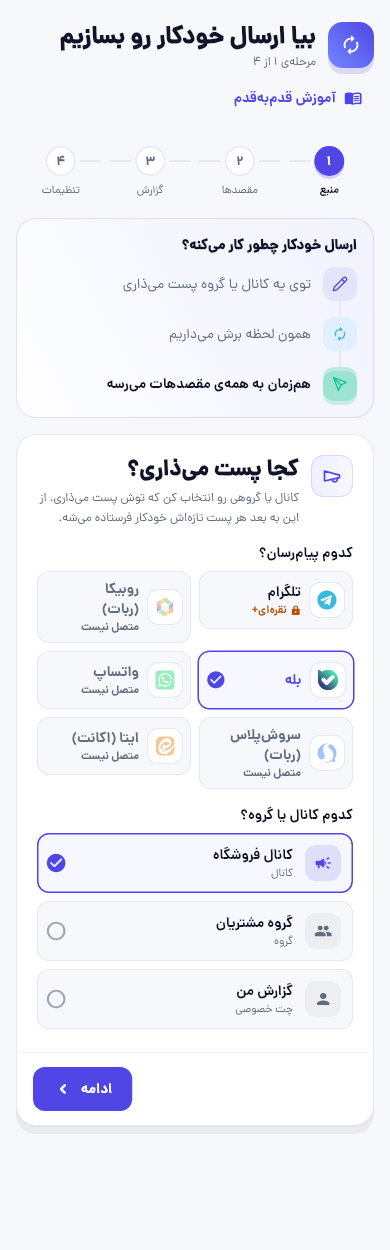 نمای رابط واقعی اپ با داده نمونه؛ بله و کانال فروشگاه به عنوان منبع انتخاب شده اند.
مرحله دوم: مقصدهای انتشار را مشخص کنید
در مرحله «مقصدها»، چت هایی را انتخاب کنید که باید پیام های منبع را دریافت کنند. برای مثال، بخش ایتا را باز کنید و کانال ایتای خود را علامت بزنید. اگر چت دیگری در بله یا پیام رسان دیگری هم مجوز ارسال دارد، می توانید آن را به همین مسیر اضافه کنید.
چت منبع نباید مقصد خودش باشد. همچنین هر پیام رسان باید متصل باشد و چت مقصد اجازه ارسال داشته باشد. اگر یک مقصد به پلن بالاتر نیاز داشته باشد یا ارسال پیام رسان آن متوقف باشد، وضعیتش در همین مرحله نمایش داده می شود.
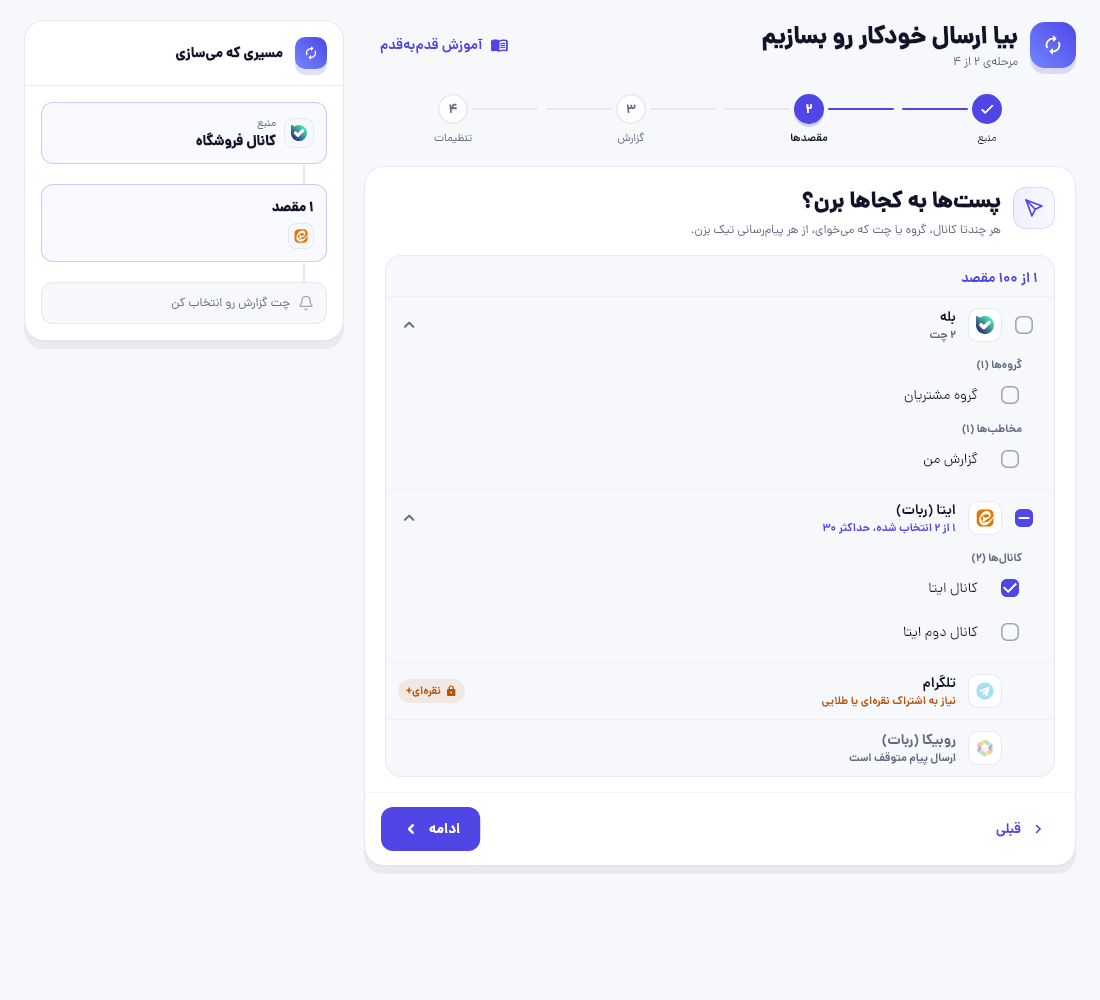 در این نمونه یک کانال ایتا انتخاب شده است. مقصدهای دیگر را با توجه به اتصال، دسترسی و پلن انتخاب کنید.
برای شروع، یک مقصد کافی است. ابتدا نتیجه ارسال به همان مقصد را بررسی کنید و سپس مسیر را گسترش دهید. اگر مقصد شما واتساپ است، جزئیات همان مسیر را در آموزش انتقال پیام از بله به واتساپ بخوانید.
مرحله سوم: یک چت بله برای گزارش انتخاب کنید
در مرحله «گزارش»، یک چت بله انتخاب کنید تا گزارش های مسیر در آن دریافت شوند. این چت باید روی همان پیام رسان منبع باشد؛ بنابراین برای منبع بله، چت گزارش هم از بله انتخاب می شود.
چت گزارش باید از منبع و مقصدها جدا باشد. برای مثال، می توانید چت خصوصی خود با بازو را برای گزارش در نظر بگیرید، به شرط آنکه در فهرست اپ موجود باشد و بازو اجازه ارسال به آن را داشته باشد. در تصویر، نام این چت «گزارش من» است.
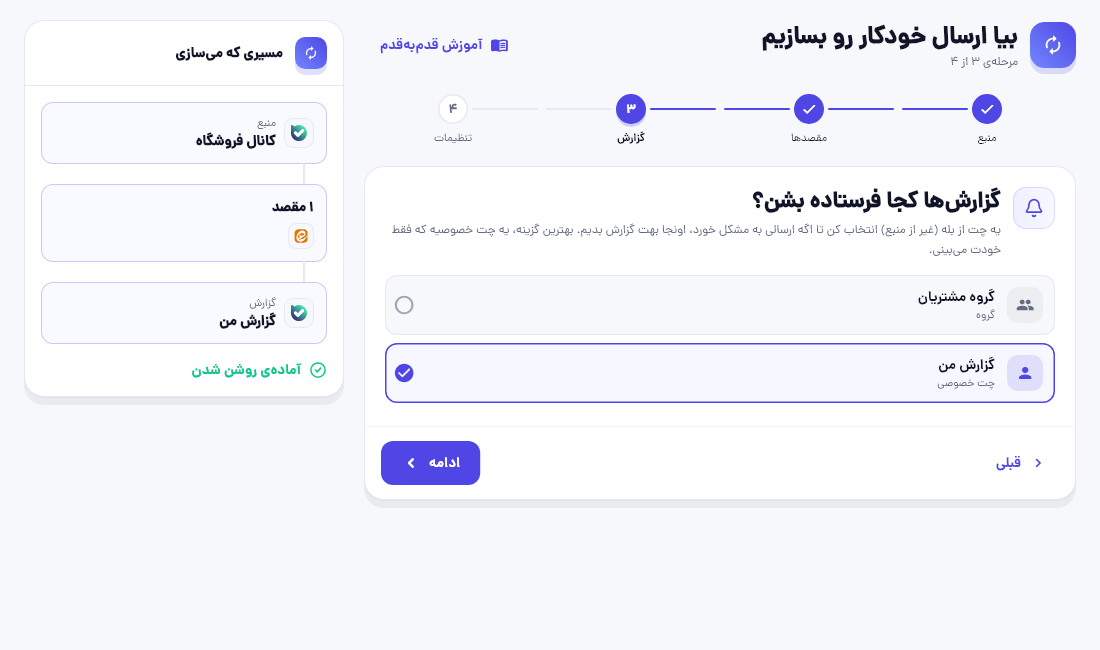 مرحله گزارش در نمای دسکتاپ؛ منبع، مقصد و چت گزارش جدا از یکدیگر هستند.
مرحله چهارم: تنظیمات را بررسی و ارسال خودکار را روشن کنید
در مرحله «تنظیمات»، گزینه های اختیاری را با توجه به نیازتان انتخاب کنید. برای راه اندازی اولیه، لازم نیست همه گزینه ها را تغییر دهید. چند تنظیم کاربردی عبارت اند از:
| تنظیم | کاربرد و محدودیت |
|---|---|
| گزارش ارسال های موفق | اگر گزارش موفقیت ارسال ها را هم می خواهید، این گزینه را روشن کنید. |
| تقسیم متن و کپشن بلند | در ارسال خودکار، متن بلند می تواند به چند پیام تقسیم شود و کپشن بلند جدا از فایل ارسال شود. نمایش نهایی به مقصد هم وابسته است. |
| کلمات ممنوع و الزامی | می توانید پست های دارای کلمات مشخص را رد کنید یا فقط پست هایی را بفرستید که دست کم یکی از کلمات الزامی را دارند. |
| نوع محتوا و حالت فقط متن | نوع محتوای مجاز را انتخاب کنید. حالت فقط متن، متن یا کپشن را منتقل می کند و برای فایل بدون کپشن ممکن است چیزی برای ارسال باقی نماند. |
| ساعت سکوت | پست های تازه در بازه انتخاب شده ارسال نمی شوند؛ برای ارسال پس از پایان سکوت هم ذخیره نمی شوند. زمان این تنظیم بر اساس ساعت ایران است. |
| تاخیر ارسال | در نسخه بررسی شده، انتقال می تواند تا ۱۲۰ ثانیه به تاخیر بیفتد. این گزینه برای مکث کوتاه پس از انتشار است، نه تنظیم انتشار برای روز بعد. |
اگر فقط می خواهید یک پست خاص منتقل نشود، می توانید نشان !skip را در متن یا کپشن همان پست قرار دهید. این نشان برای رد کردن انتقال آن پست است؛ با تنظیم عمومی نوع محتوا یا فیلتر کلمه تفاوت دارد.
پس از بررسی خلاصه مسیر و تنظیمات، «روشن کردن ارسال خودکار» را بزنید. اگر از قبل مسیری دارید، همان مسیر موجود را بررسی و ویرایش کنید. در ساختار فعلی، برای هر حساب یک تنظیم ارسال خودکار با یک منبع و چند مقصد نگهداری می شود؛ ساخت چند مسیر مستقل همزمان را فرض نکنید.
بعد از روشن کردن، یک پیام تازه را بررسی کنید
یک متن کوتاه و غیرحساس در چت منبع بله منتشر کنید.
مقصد انتخاب شده را باز کنید و رسیدن پیام را بررسی کنید. اگر تاخیر یا فیلتر فعال است، همان تنظیم را در نتیجه در نظر بگیرید.
گزارش مسیر و بخش «تاریخچه» اپ را بررسی کنید. نتیجه هر مقصد می تواند متفاوت باشد؛ موفقیت یک مقصد به معنی موفقیت همه مقصدها نیست.
پس از اطمینان از متن، یک فایل کوچک و مجاز را امتحان کنید. پیش از فایل های بزرگ، محدودیت ارسال و دریافت هر پیام رسان را در اپ ببینید.
این بررسی را با پیام تازه انجام دهید. راه انداز ارسال خودکار، ابزار انتقال کامل آرشیو قدیمی کانال نیست. همچنین ارسال فوری و بدون خطا را تضمین نمی کند؛ اتصال، دسترسی مقصد، سهمیه و محدودیت فایل بر نتیجه اثر دارند.
اگر پیام ها منتقل نشدند، چه چیزهایی را بررسی کنیم؟
| نشانه | بررسی در اپ |
|---|---|
| منبع بله در فهرست نیست | اتصال بازو، ثبت چت و مجوز دریافت را بررسی کنید. داشتن شناسه چت به تنهایی کافی نیست. |
| مسیر روشن است اما بعضی پست ها نمی رسند | نشان !skip، کلمات ممنوع یا الزامی، نوع محتوا، ساعت سکوت و تنظیم رد کردن پست های فورواردی را بررسی کنید. |
| فقط یک مقصد خطا دارد | وضعیت اتصال، مجوز ارسال، پلن لازم و جزئیات خطای همان مقصد را ببینید. کل مسیر را بدون بررسی علت از نو نسازید. |
| متن می رسد اما فایل منتقل نمی شود | حالت فقط متن، نوع محتوای مجاز و سقف دریافت از منبع و ارسال به مقصد را بررسی کنید. سقف این دو جهت می تواند متفاوت باشد. |
| چت گزارش قابل انتخاب نیست | چت باید از بله، دارای مجوز ارسال و جدا از منبع و مقصدهای انتخاب شده باشد. |
| ارسال به علت سهمیه انجام نمی شود | سهمیه ارسال خودکار و پلن فعال را در اپ بررسی کنید؛ افزودن مقصدهای بیشتر به اعتبار بیشتری برای همان پست نیاز دارد. |
برای متوقف کردن انتشارهای بعدی، ارسال خودکار را از همان بخش خاموش کنید. خاموش کردن مسیر، پیام هایی را که قبلا به مقصد رسیده اند پس نمی گیرد. اگر خطا ادامه داشت، جزئیات همان پیام و مقصد را در تیکت پشتیبانی بفرستید؛ توکن بازو را در متن یا تصویر تیکت قرار ندهید.
آیا می توان متن و امضای هر مقصد را جدا تنظیم کرد؟
بله، در صورت داشتن پلن نقره ای یا طلایی، تنظیمات «امضا و جایگزینی» هر چت مقصد را بررسی کنید. می توانید امضای مخصوص همان چت را قرار دهید یا متن و شناسه مورد نظر را پیش از ارسال جایگزین کنید. این تنظیم برای هر مقصد جداست؛ یک لینک یا شناسه واحد را برای همه کانال ها مناسب فرض نکنید.
اگر بله محل اصلی انتشار شماست، از یک منبع و یک مقصد شروع کنید. پس از بررسی نتیجه، مقصدهای دیگر و فیلترهای لازم را به همان مسیر اضافه کنید. برای شناخت مسیرهای دیگر نیز راهنمای عمومی ارسال خودکار بین پیام رسان ها را ببینید.