

برای اتصال اینستاگرام به اشتراک یار، از بخش «شبکه های اجتماعی» وارد اینستاگرام شوید و با آیدی و رمز عبور پیج خودتان وارد شوید. اگر اینستاگرام کد یا تایید ورود خواست، همان مرحله را تکمیل کنید. پس از اتصال، می توانید از صفحه «ارسال پیام» برای انتشار عکس، ویدیو، پست اسلایدی، استوری یا ریلز روی پیج متصل استفاده کنید.
در این راهنما ابتدا حساب را وصل می کنیم و بعد با یک عکس یا ویدیوی آزمایشی، تفاوت مقصدهای انتشار را می بینیم. اینستاگرام در اتصال فعلی اشتراک یار فقط مقصد ارسال است؛ پیام های دریافتی آن خوانده نمی شوند و نمی توانید آن را منبع ارسال خودکار قرار دهید.
قبل از اتصال اینستاگرام چه چیزهایی لازم است؟
حساب اشتراک یار و دسترسی به پیج اینستاگرامی که می خواهید از آن استفاده کنید.
آیدی و رمز عبور همان پیج، همراه دسترسی به روش دریافت کد یا تایید ورود آن.
اپ اینستاگرام روی گوشی؛ ممکن است لازم باشد ورود تازه را در آن تایید کنید.
اشتراک نقره ای یا طلایی برای ارسال به مقصدهای اینستاگرام.
این آموزش برای نسخه ای است که گزینه اینستاگرام در بخش «شبکه های اجتماعی» آن فعال است. اگر این گزینه را نمی بینید، نسخه اپ را بررسی کنید و وضعیت دسترسی حساب را از پشتیبانی بپرسید. برای مقایسه دسترسی ها هم می توانید راهنمای اشتراک ها را ببینید.
مرحله اول: اینستاگرام را در شبکه های اجتماعی باز کنید
وارد اپ اشتراک یار شوید.
از منو، «شبکه های اجتماعی» را باز کنید. در موبایل، اگر این بخش در منوی اصلی نیست، ابتدا «بیشتر» را بزنید.
«اینستاگرام» را انتخاب کنید و نکات مرحله «قبل از شروع» را بخوانید.
«انجام دادم» را بزنید تا به مرحله ورود به حساب برسید.
برای این روش، توکن ربات یا شناسه عددی کانال لازم نیست. اتصال با آیدی و رمز عبور همان حساب اینستاگرام انجام می شود.
مرحله دوم: با آیدی و رمز عبور پیج وارد شوید
در فرم «با آیدی وارد شوید»، نام کاربری پیج و رمز عبور آن را وارد کنید و «ورود به حساب» را بزنید. برای مثال، اگر آدرس پیج شما به sample_shop ختم می شود، همین نام کاربری را بدون نشانی کامل سایت وارد کنید. شماره موبایل یا ایمیل را جای آیدی ننویسید.
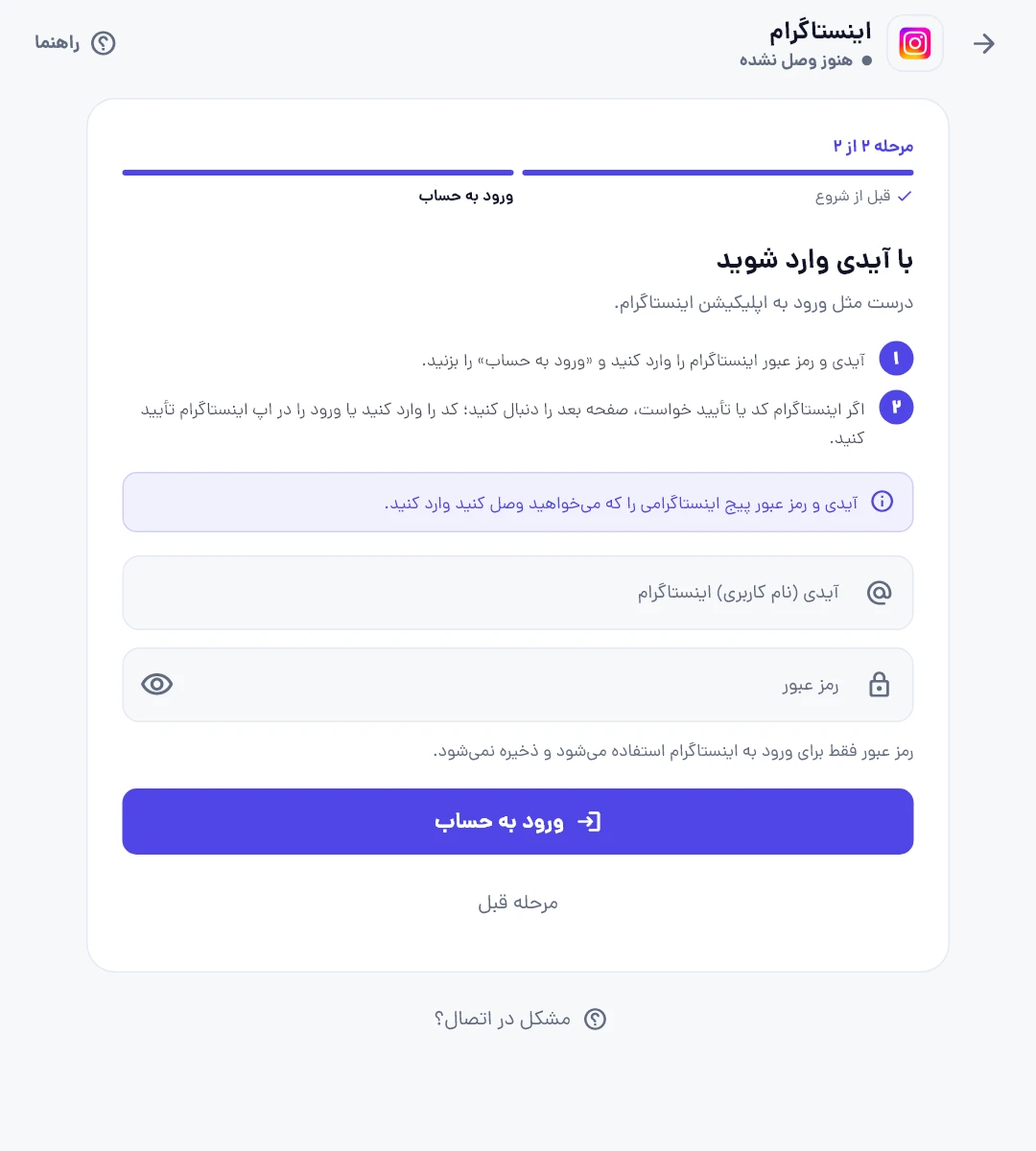 فرم ورود در محیط اپ؛ کادرهای اطلاعات حساب برای تصویر خالی مانده اند.
اگر چند پیج دارید، پیش از ادامه مطمئن شوید اطلاعات همان پیجی را وارد کرده اید که قرار است روی آن محتوا منتشر شود. رمز و کدهای ورود را فقط در فرم مربوط وارد کنید و در متن پیام، کپشن، تصویر یا گفتگوی پشتیبانی قرار ندهید.
مرحله سوم: کد یا تایید خواسته شده را تکمیل کنید
ممکن است حساب مستقیم متصل شود یا اینستاگرام یک مرحله تایید بخواهد. مرحله بعد برای همه حساب ها یکسان نیست؛ متن همان صفحه را ملاک قرار دهید:
کد ورود دو مرحله ای: کد مربوط به حساب را از روشی که اینستاگرام مشخص کرده دریافت و در فرم کد وارد کنید، سپس «تایید کد» را بزنید.
کد امنیتی: اگر کد به ایمیل یا شماره متصل به پیج فرستاده شده، همان کد را وارد کنید. آن را با کد ورود حساب اشتراک یار اشتباه نگیرید.
تایید در اپ اینستاگرام: اینستاگرام گوشی را باز کنید، درخواست ورود مربوط را بررسی و تایید کنید، سپس به اشتراک یار برگردید و «تایید کردم، ادامه» را بزنید.
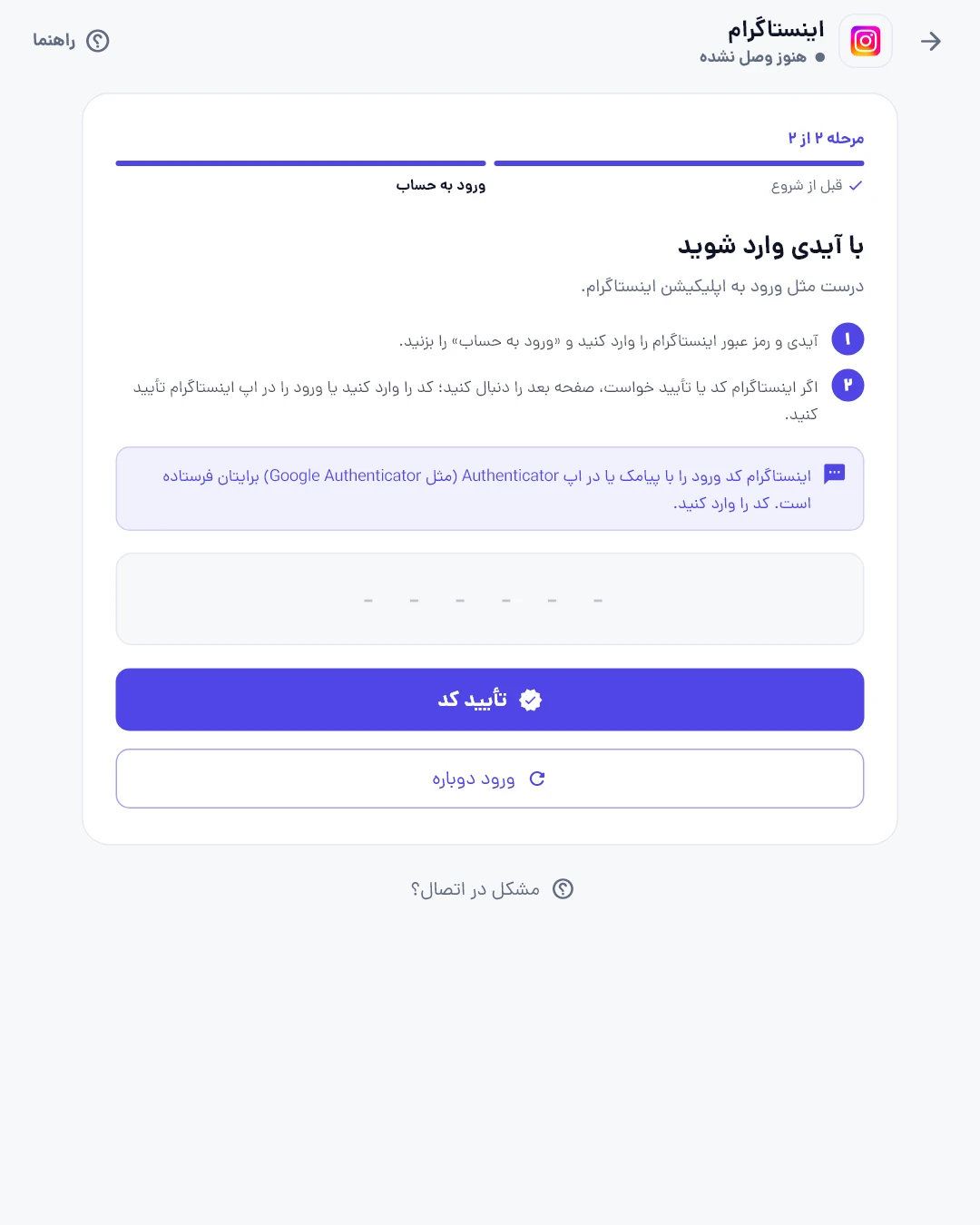 نمونه نمایش مرحله کد در ویجت واقعی اپ؛ نوع تایید به درخواست اینستاگرام بستگی دارد.
اگر زمان تکمیل ورود تمام شد، از گزینه ورود دوباره در همان صفحه استفاده کنید. لازم نیست برای همه حساب ها زمان ثابت یا روش دریافت کد یکسانی فرض کنید. پس از اتصال، نام و آیدی حساب نمایش داده شده را بررسی کنید؛ برای بررسی تازه وضعیت، «بررسی اتصال» در دسترس است.
مرحله چهارم: مقصدهای پیج را بشناسید
بعد از اتصال، چهار مقصد اصلی پیج در بخش «پیج من» دیده می شوند: «پست»، «استوری»، «ریلز» و «نوت». برای انتشار روی پیج خودتان، لازم نیست این چهار مورد را مثل یک چت خصوصی با آیدی اضافه کنید. هرکدام کنترل فعال یا غیرفعال جداگانه دارند؛ مقصدی را که نیاز ندارید خاموش نگه دارید.
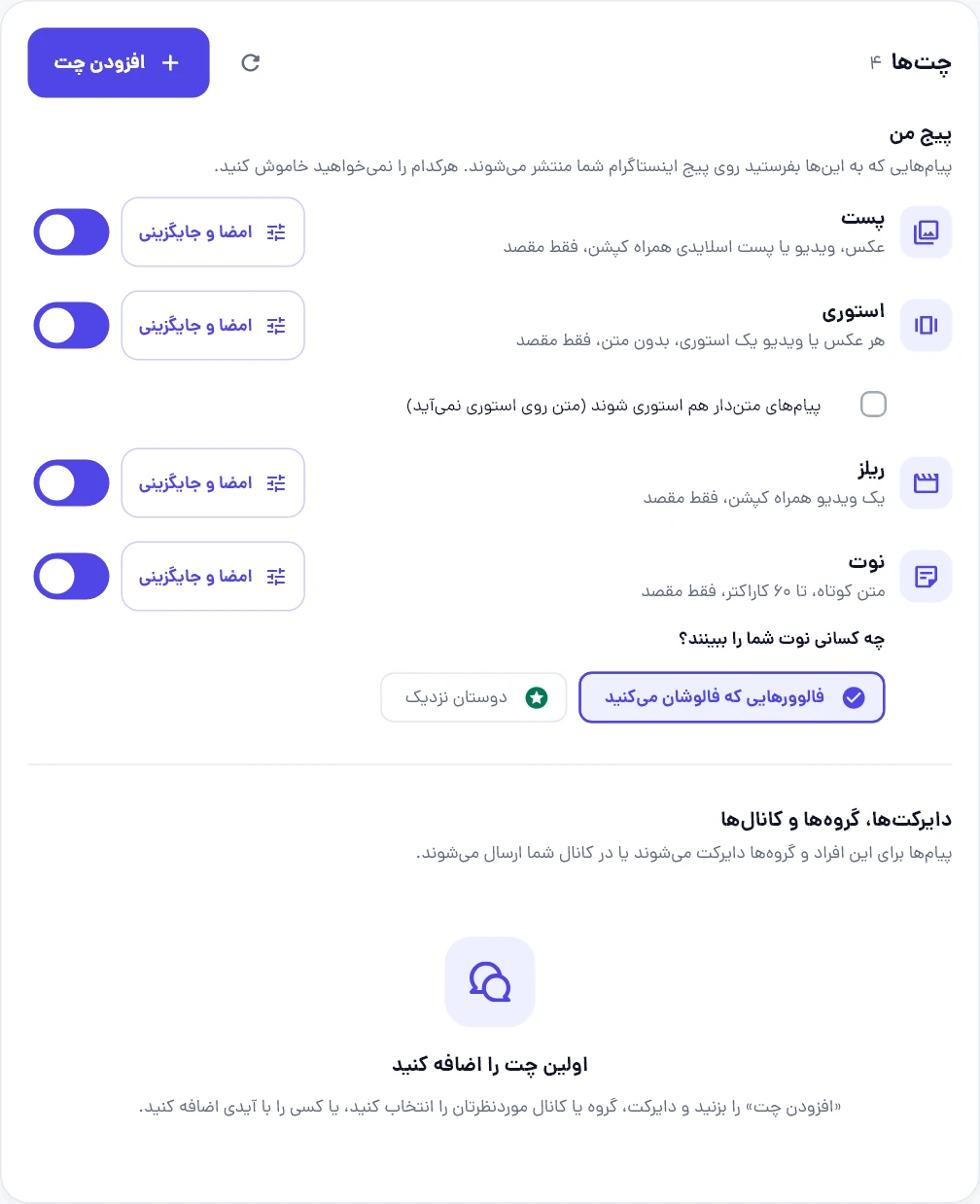 صفحه واقعی مقصدهای پیج با اطلاعات نمونه؛ تنظیم استوری و مخاطبان نوت از همین بخش انجام می شود.
| مقصد | چه چیزی می فرستید؟ | نتیجه و نکته اصلی |
|---|---|---|
| پست | یک عکس، یک ویدیو یا آلبوم ۲ تا ۱۰ عکس و ویدیو | یک عکس به صورت پست منتشر می شود؛ یک ویدیو به صورت ریلز و چند رسانه به صورت پست اسلایدی. متن پیام، کپشن است و تا ۲۲۰۰ کاراکتر پذیرفته می شود. |
| استوری | عکس یا ویدیو | هر رسانه به ترتیب یک استوری جدا می شود. متن پیام روی استوری قرار نمی گیرد. |
| ریلز | دقیقا یک ویدیو | ویدیو به صورت ریلز منتشر می شود و متن پیام، کپشن آن است. برای عکس یا چند ویدیو این مقصد را انتخاب نکنید. |
| نوت | فقط متن کوتاه، تا ۶۰ کاراکتر | فایل نمی پذیرد. مخاطبان نوت را در صفحه اینستاگرام، از میان گزینه های نمایش داده شده انتخاب کنید. |
گزینه «پیام های متن دار هم استوری شوند» به معنی نوشتن کپشن روی عکس یا ویدیو نیست. با روشن کردن آن قبول می کنید که رسانه پیام منتشر شود و متن همراه آن روی استوری نیاید. اگر لازم است نوشته داخل استوری دیده شود، آن را از قبل در خود تصویر یا ویدیو آماده کنید.
مرحله پنجم: اولین پست یا ریلز را بفرستید
برای اولین آزمایش، فقط یک مقصد انتخاب کنید تا نتیجه روشن باشد. مثلا یک عکس معرفی محصول و یک کپشن کوتاه آماده کنید:
از منو «ارسال پیام» را باز کنید؛ عنوان صفحه «ارسال پیام جدید» است.
عکس را اضافه کنید و متن دلخواه را برای کپشن بنویسید.
در بخش «گیرنده ها»، اینستاگرام را باز کنید و فقط «پست» را انتخاب کنید.
برای انتشار فوری، حالت «همین حالا» را نگه دارید و دکمه ارسال را بزنید. عنوان دکمه تعداد مقصدهای انتخاب شده را هم نشان می دهد.
نتیجه همان مقصد را در «تاریخچه» و جزئیات پیام بررسی کنید و انتشار را در خود پیج هم ببینید.
برای ارسال ریلز، به جای عکس یک ویدیوی مناسب اضافه کنید و فقط «ریلز» را بزنید. انتخاب همزمان «پست» و «ریلز» برای همان تک ویدیو می تواند دو انتشار جدا ایجاد کند؛ برای یک خروجی، یکی از این دو مقصد کافی است.
برای استوری، مقصد «استوری» را انتخاب کنید. اگر پیام متن دارد، ابتدا درباره گزینه پذیرش انتشار رسانه بدون متن تصمیم بگیرید. برای نوت هم یک متن کوتاه بدون فایل بنویسید و فقط «نوت» را انتخاب کنید. روشن بودن یک مقصد در صفحه اتصال، به معنی انتخاب خودکار آن در همه ارسال ها نیست؛ گیرنده های هر پیام را جدا بررسی کنید.
می توان انتشار اینستاگرام را زمان بندی کرد؟
بله. پس از آماده کردن رسانه و انتخاب مقصد اینستاگرام، به جای «همین حالا»، «زمان بندی» را انتخاب کنید و تاریخ و ساعت آینده را مشخص کنید. پیش از ثبت نهایی، زمان و گیرنده ها را دوباره ببینید. راهنمای زمان بندی پیام در اشتراک یار مراحل مدیریت، تغییر زمان و لغو پیام منتظر را توضیح می دهد.
ثبت زمان بندی به معنی تحویل قطعی در همان لحظه نیست؛ اتصال حساب، اجازه ارسال و معتبر بودن رسانه در زمان پردازش همچنان لازم است. وضعیت نهایی را در تاریخچه بررسی کنید.
افزودن دایرکت، گروه یا کانال اینستاگرام
چهار مقصد «پیج من» برای انتشار روی پیج هستند. اگر هدفتان ارسال به گفتگو است، از «افزودن چت» در همان صفحه استفاده کنید؛ گفتگوی مورد نظر را از فهرست پیدا کنید یا از امکان جستجو با آیدی استفاده کنید. فقط مواردی را اضافه و انتخاب کنید که حساب متصل اجازه ارسال به آن ها دارد. نمایش یک حساب در جستجو، به تنهایی تضمین ارسال به آن نیست.
دایرکت، گروه دایرکت و کانال با «پست» یا «استوری» یکی نیستند. در ارسال به گفتگو، پیام برای همان گیرنده ها می رود و روی صفحه عمومی پیج منتشر نمی شود. برای اینستاگرام به عنوان مقصد انتقال پیام هم راهنمای ارسال خودکار را ببینید؛ این اتصال دریافت از اینستاگرام را پشتیبانی نمی کند.
اگر اتصال یا ارسال با خطا روبه رو شد
ورود با آیدی و رمز قبول نمی شود: آیدی و رمز همان حساب را بررسی کنید. درخواست کد یا تایید داخل اینستاگرام را کامل کنید و بدون دیدن نتیجه، ورود را پشت سر هم تکرار نکنید.
اتصال در حال بررسی یا موقتا در دسترس نیست: متن وضعیت را بخوانید و پس از زمان انتظار نشان داده شده دوباره بررسی کنید. یک خطای موقت به تنهایی دلیل حذف اتصال و تنظیمات نیست.
اپ ورود دوباره می خواهد: مراحل ورود همان پیج قبلی را دنبال کنید. تغییر حساب در میانه اتصال ممکن است با خطای تطابق حساب روبه رو شود؛ آیدی نمایش داده شده را بررسی کنید.
پیام متنی به پست، استوری یا ریلز نمی رود: این مقصدها رسانه مناسب می خواهند. متن خالی از عکس و ویدیو را برای نوت کوتاه یا یک گفتگوی مجاز در نظر بگیرید.
ریلز خطا می دهد: فقط یک ویدیو انتخاب کنید. عکس، فایل سندی یا آلبوم چند ویدیویی را به عنوان ریلز نفرستید.
متن همراه استوری پذیرفته نمی شود: در صفحه اینستاگرام، گزینه انتشار رسانه پیام متن دار را بررسی کنید. این گزینه متن را روی رسانه اضافه نمی کند.
فایل یا آلبوم پذیرفته نمی شود: فرمت و حجم رسانه را بررسی کنید و حالت ارسال به صورت فایل سند را برای انتشار پیج به کار نبرید. سقف بررسی حجم رسانه در اپ فعلی ۱۰۰ مگابایت است و برای آلبوم، مجموع حجم انتخاب شده هم بررسی می شود. اشتراک بالاتر این محدودیت فنی را افزایش نمی دهد.
نتیجه ارسال نامشخص است: جزئیات همان مقصد و خود پیج را بررسی کنید. تا وقتی روشن نشده انتشار انجام شده یا نه، پیام را دوباره نفرستید تا خروجی تکراری ایجاد نشود.
سوالات متداول اتصال اینستاگرام
برای اتصال اینستاگرام باید ربات بسازم؟
خیر. در این روش با آیدی و رمز عبور خود حساب وارد می شوید و در صورت درخواست اینستاگرام، کد یا تایید ورود را کامل می کنید.
می توان بدون عکس یا ویدیو روی پیج پست گذاشت؟
مقصدهای پست، استوری و ریلز به رسانه مناسب نیاز دارند. برای متن کوتاه، نوت تا ۶۰ کاراکتر در دسترس است؛ دایرکت هم با اجازه ارسال همان گفتگو قابل استفاده است.
کپشن پیام روی استوری نوشته می شود؟
خیر. استوری رسانه را منتشر می کند. حتی با روشن کردن گزینه پیام های متن دار، نوشته روی تصویر یا ویدیو قرار نمی گیرد. متن مورد نیاز را پیش از ارسال داخل خود رسانه آماده کنید.
می توان مطالب اینستاگرام را خودکار به ایتا یا تلگرام منتقل کرد؟
در اتصال فعلی اشتراک یار خیر؛ اینستاگرام فقط مقصد است و منبع دریافت پیام نیست. در جهت دیگر، می توانید رسانه مناسب منبع پشتیبانی شده را به مقصد اینستاگرام بفرستید، با رعایت قواعد همان مقصد.
برای شروع، حساب را در اشتراک یار متصل کنید و یک ارسال آزمایشی با یک مقصد انجام دهید. بعد از دیدن نتیجه، مقصدهای دیگر یا زمان بندی را به کار اضافه کنید.