
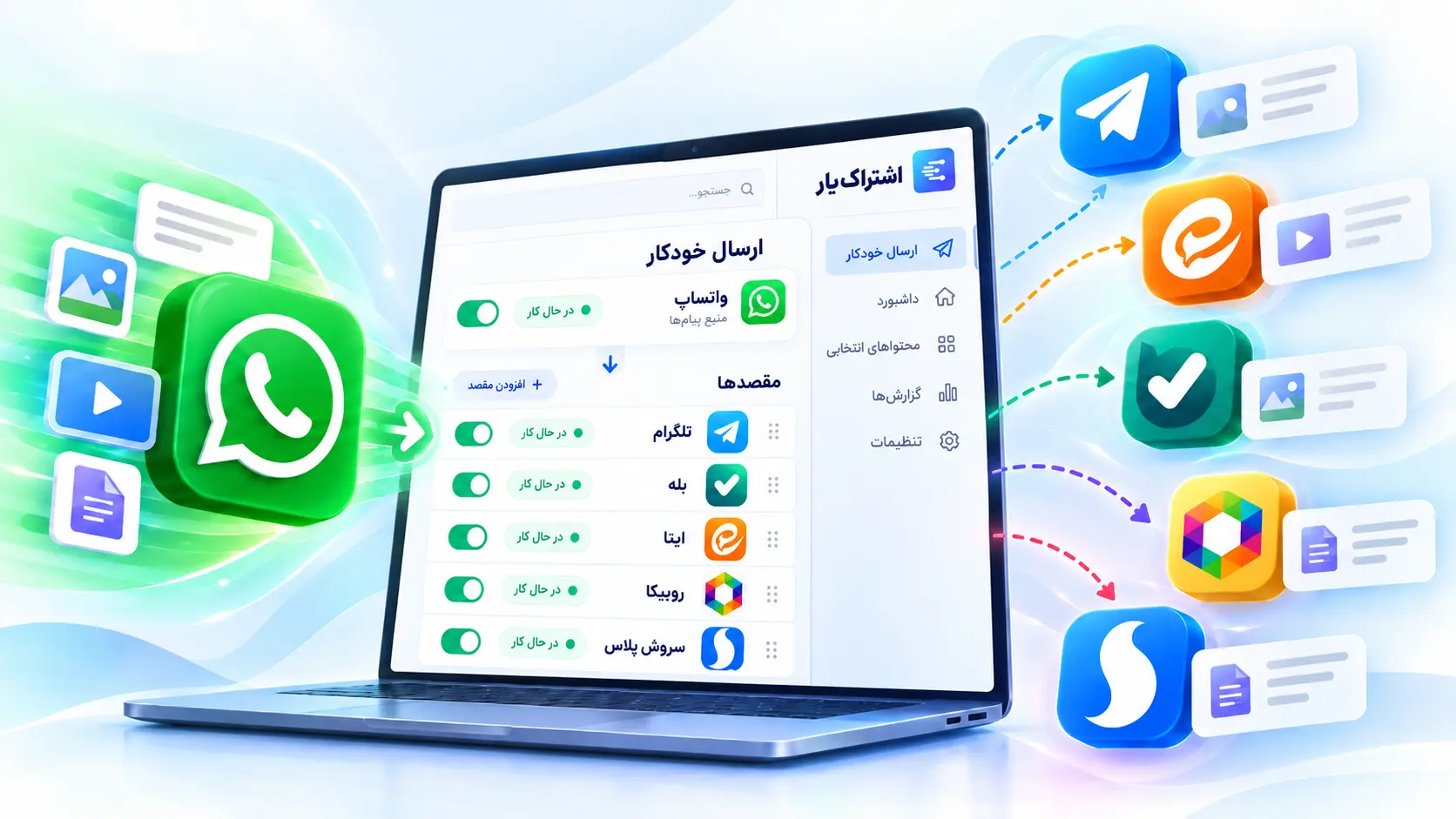
مدیریت همزمان چند پیام رسان می تواند زمان زیادی از شما بگیرد؛ به خصوص زمانی که محتوای اصلی در واتساپ منتشر می شود و می خواهید همان پیام ها را در تلگرام، ایتا، بله، روبیکا و سروش پلاس نیز به اشتراک بگذارید.
خبر خوب اینکه با قابلیت ارسال خودکار واتساپ در اشتراک یار، دیگر نیازی به کپی کردن پیام ها، دانلود تصاویر و ویدیوها یا ارسال دستی محتوا در پیام رسان های مختلف ندارید.
کافی است یک گروه یا کانال واتساپ را به عنوان منبع انتخاب کنید تا پیام های جدید آن به صورت خودکار به مقصدهای دلخواه شما منتقل شوند.
ویژگی مهم این قابلیت: حتی اگر مدیر یا ادمین گروه یا کانال واتساپ نباشید، می توانید پیام های آن را به پیام رسان های دیگر منتقل کنید؛ کافی است با حساب واتساپ متصل شده به آن محتوا دسترسی داشته باشید.
انتقال خودکار پیام از واتساپ چگونه کار می کند؟
فرض کنید عضو یک کانال خبری در واتساپ هستید و می خواهید اخبار منتشر شده در آن به صورت خودکار در کانال های تلگرام، ایتا، بله، روبیکا و سروش پلاس شما نیز منتشر شوند.
در حالت عادی، برای انتشار هر خبر باید پیام را از واتساپ دریافت کنید، وارد پیام رسان های دیگر شوید و آن را به صورت جداگانه ارسال کنید.
اما با استفاده از اشتراک یار، این فرآیند خودکار می شود.
مسیر انتقال پیام ها:
واتساپ (منبع) ← اشتراک یار ← تلگرام، ایتا، بله، روبیکا و سروش پلاس (مقصدها)
پس از فعال سازی، اشتراک یار پیام های جدید منبع انتخاب شده را دریافت می کند و مطابق تنظیمات شما به مقصدهای مشخص شده ارسال می کند.
به این ترتیب، تنها کافی است یک بار ارسال خودکار را تنظیم کنید و دیگر لازم نیست برای انتشار هر پیام، وارد تمام پیام رسان ها شوید.
آیا بدون ادمین بودن در واتساپ هم می توان پیام ها را منتقل کرد؟
بله! یکی از مهم ترین ویژگی های جدید اشتراک یار همین امکان است.
برای دریافت خودکار پیام ها از گروه ها و کانال های واتساپ، لازم نیست حتما مدیر آن ها باشید.
برای مثال:
گروه واتساپ: اگر عضو یک گروه آموزشی، خبری یا کاری هستید، می توانید آن گروه را به عنوان منبع انتخاب کنید.
کانال واتساپ: اگر یک کانال عمومی یا خصوصی را دنبال می کنید و پیام های آن برای حساب شما قابل مشاهده هستند، می توانید از آن به عنوان منبع استفاده کنید.
گروه یا کانال شخصی: اگر خودتان مدیر گروه یا کانال هستید، می توانید محتوای آن را نیز به صورت خودکار به سایر پیام رسان ها منتقل کنید.
نکته مهم: ادمین نبودن در اینجا مربوط به دریافت پیام از منبع واتساپ است. برای انتشار پیام در کانال ها یا گروه های مقصد، حساب یا ربات متصل شده باید مجوز ارسال پیام در آن مقصد را داشته باشد.
از واتساپ به چه پیام رسان هایی می توان پیام فرستاد؟
با اشتراک یار می توانید واتساپ را به عنوان منبع انتخاب کنید و پیام ها را به چندین پیام رسان مختلف منتقل کنید.
۱. انتقال خودکار پیام از واتساپ به تلگرام
اگر یک کانال یا گروه تلگرامی دارید، می توانید پیام های گروه یا کانال واتساپ موردنظر خود را به صورت خودکار در تلگرام منتشر کنید.
این قابلیت برای مدیران کانال های خبری، آموزشی و اطلاع رسانی که محتوای موردنیازشان ابتدا در واتساپ منتشر می شود، بسیار کاربردی است.
۲. انتقال خودکار پیام از واتساپ به ایتا
با اتصال ایتا به اشتراک یار، می توانید پیام های دریافتی از واتساپ را بدون نیاز به کپی کردن و ارسال دستی، در کانال یا گروه ایتای خود منتشر کنید.
این روش به خصوص برای مجموعه هایی مناسب است که بخشی از ارتباطات خود را در واتساپ انجام می دهند اما مخاطبانشان در ایتا حضور دارند.
۳. انتقال خودکار پیام از واتساپ به بله
اگر کانال یا گروهی در بله مدیریت می کنید، می توانید آن را به عنوان مقصد پیام های واتساپ انتخاب کنید.
به این ترتیب، پیام های جدید منبع واتساپ به صورت خودکار به کانال یا گروه بله شما منتقل می شوند.
۴. انتقال خودکار پیام از واتساپ به روبیکا
اشتراک یار امکان انتقال پیام های واتساپ به روبیکا را نیز فراهم می کند.
با اتصال روبیکا و انتخاب مقصد موردنظر، می توانید محتوای دریافتی از واتساپ را در کانال ها و گروه های روبیکا منتشر کنید.
۵. انتقال خودکار پیام از واتساپ به سروش پلاس
اگر در سروش پلاس کانال یا گروه دارید، می توانید پیام های واتساپ را به صورت خودکار به آن منتقل کنید.
برای این کار کافی است حساب سروش پلاس خود را به اشتراک یار متصل کرده و کانال یا گروه موردنظر را به عنوان مقصد انتخاب کنید.
در اشتراک یار، اتصال سروش پلاس از طریق حساب کاربری انجام می شود و نیازی به ساخت ربات جداگانه ندارید.
برای اطلاعات بیشتر می توانید آموزش اتصال سروش پلاس به اشتراک یار را مطالعه کنید.
آیا می توان همزمان به همه این پیام رسان ها ارسال کرد؟
بله. لازم نیست فقط یک مقصد انتخاب کنید. می توانید یک گروه یا کانال واتساپ را به چندین کانال و گروه در پیام رسان های مختلف متصل کنید تا محتوای جدید به همه مقصدهای انتخاب شده منتقل شود.
آموزش انتقال خودکار پیام از واتساپ به سایر پیام رسان ها
در ادامه، مراحل راه اندازی ارسال خودکار از واتساپ را قدم به قدم توضیح می دهیم.
مرحله اول: اتصال حساب واتساپ به اشتراک یار
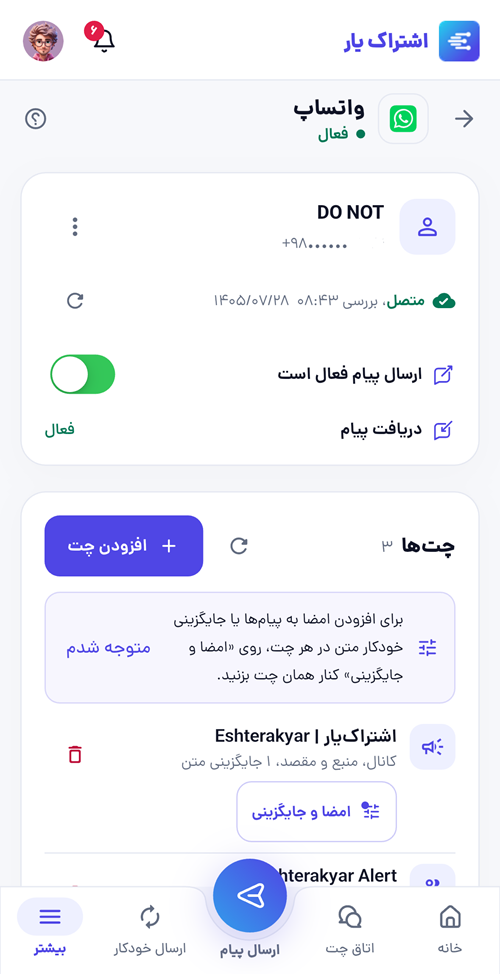
ابتدا باید واتساپ خود را به اشتراک یار متصل کنید.
۱. وارد پنل اشتراک یار شوید. اگر هنوز حساب کاربری ندارید، می توانید به صورت رایگان ثبت نام کنید.
۲. از منوی برنامه وارد بخش شبکه های اجتماعی شوید.
۳. واتساپ را انتخاب کرده و روی گزینه اتصال بزنید.
۴. اتصال حساب واتساپ را با استفاده از کد QR یا روش اتصال با شماره تلفن تکمیل کنید.
۵. پس از برقراری اتصال، وضعیت واتساپ را در پنل بررسی کنید.
اتصال واتساپ از طریق قابلیت «دستگاه های لینک شده» (Linked Devices) انجام می شود.
برای مشاهده آموزش کامل همراه با تصاویر، به مقاله آموزش اتصال واتساپ به اشتراک یار مراجعه کنید.
مرحله دوم: افزودن گروه یا کانال واتساپ به عنوان منبع
پس از اتصال واتساپ، باید گروه یا کانالی را که می خواهید پیام هایش به صورت خودکار منتقل شوند، به پنل اضافه کنید.
۱. در بخش واتساپ، گزینه افزودن را انتخاب کنید.
۲. از فهرست چت های قابل دسترس، گروه یا کانال موردنظر را پیدا کنید.
۳. آن را انتخاب کرده و به پنل اضافه کنید.
این گروه یا کانال در مراحل بعد به عنوان منبع ارسال خودکار استفاده می شود.
توجه: برای انتخاب یک گروه یا کانال به عنوان منبع، نیازی نیست ادمین آن باشید؛ اما حساب واتساپی که به اشتراک یار متصل کرده اید باید امکان مشاهده پیام های آن را داشته باشد.
مرحله سوم: اتصال پیام رسان های مقصد
حالا نوبت اتصال پیام رسان هایی است که می خواهید پیام های واتساپ به آن ها ارسال شوند.
برای مثال، اگر قصد دارید پیام ها را به تلگرام، ایتا، بله، روبیکا و سروش پلاس منتقل کنید، باید پلتفرم های موردنظر را در بخش شبکه های اجتماعی اشتراک یار متصل کنید.
سپس کانال ها یا گروه هایی را که قرار است پیام ها در آن ها منتشر شوند، به پنل اضافه کنید.
لازم نیست تمام پیام رسان ها را متصل کنید؛ فقط مقصدهایی را آماده کنید که واقعا به آن ها نیاز دارید.
مرحله چهارم: افزودن چت گزارش وضعیت
برای راه اندازی ارسال خودکار، به یک چت جداگانه برای دریافت گزارش وضعیت و خطاها نیاز دارید.
این چت می تواند یک گفت وگوی شخصی در یکی از پیام رسان های متصل شده باشد.
اشتراک یار از این چت برای اطلاع رسانی درباره خطاهای احتمالی ارسال استفاده می کند.
نکته: چت گزارش وضعیت باید با چت منبع متفاوت باشد.
مرحله پنجم: ایجاد ارسال خودکار از واتساپ
اکنون همه چیز برای راه اندازی ارسال خودکار آماده است.
۱. از منوی اشتراک یار وارد بخش ارسال خودکار شوید.
۲. گزینه ایجاد ارسال خودکار جدید را انتخاب کنید.
۳. در بخش منبع، واتساپ و گروه یا کانالی را که در مرحله دوم اضافه کردید انتخاب کنید.
۴. در بخش مقصدها، کانال ها و گروه های موردنظر خود در تلگرام، ایتا، بله، روبیکا یا سروش پلاس را انتخاب کنید.
۵. چت گزارش وضعیت را مشخص کنید.
۶. تنظیمات را تأیید کرده و ارسال خودکار را فعال کنید.
تمام شد! از این پس، پیام های جدید گروه یا کانال واتساپ انتخاب شده، مطابق تنظیمات شما به مقصدها ارسال می شوند.
مرحله ششم: بررسی عملکرد ارسال خودکار
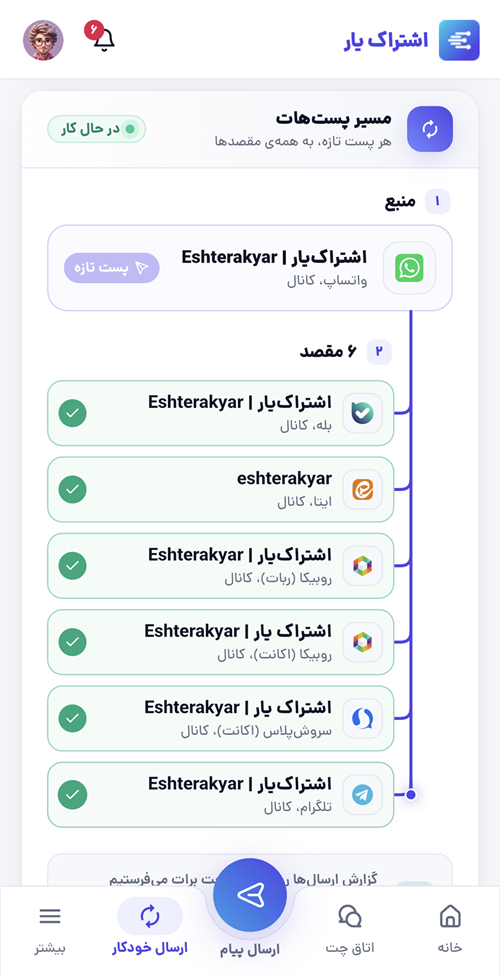
پس از فعال سازی، بهتر است عملکرد ارسال خودکار را بررسی کنید.
اگر منبع متعلق به خودتان است، یک پیام آزمایشی در آن منتشر کنید. در غیر این صورت، پس از انتشار پیام جدید در منبع، وضعیت انتقال آن را بررسی کنید.
مطمئن شوید که پیام در مقصدهای انتخاب شده دریافت شده است.
در صورت بروز مشکل، می توانید وضعیت ارسال ها و گزارش خطاها را در اشتراک یار بررسی کنید.
چه نوع محتوایی را می توان از واتساپ منتقل کرد؟
ارسال خودکار اشتراک یار فقط به پیام های متنی محدود نیست.
بسته به نوع پیام و محدودیت های پلتفرم مقصد، امکان انتقال محتوای مختلف وجود دارد؛ از جمله:
پیام های متنی: اخبار، اطلاعیه ها، مطالب آموزشی و سایر متن ها
تصاویر: عکس ها و محتوای تصویری
ویدیوها: فیلم ها و کلیپ های منتشر شده
فایل ها: اسناد و فایل های قابل پشتیبانی
پیام های دارای کپشن: تصاویر یا ویدیوهای همراه متن
بنابراین برای محتوای پشتیبانی شده، دیگر لازم نیست فایل ها را دستی از واتساپ دانلود کرده و در هر پیام رسان دوباره آپلود کنید.
توجه: محدودیت حجم فایل و پشتیبانی از بعضی فرمت ها ممکن است در پیام رسان های مختلف متفاوت باشد. در نتیجه، انتقال موفق یک فایل به تمام مقصدها همیشه تضمین شده نیست.
مزایای استفاده از اشتراک یار برای انتقال پیام های واتساپ
صرفه جویی در زمان
به جای کپی کردن و ارسال جداگانه هر پیام، یک بار منبع و مقصدهای موردنظر را تنظیم می کنید و انتشار پیام های جدید به صورت خودکار انجام می شود.
عدم نیاز به مدیریت گروه یا کانال منبع
برای انتقال پیام از گروه ها و کانال های واتساپ، ادمین بودن الزامی نیست. این ویژگی امکان استفاده از محتوای منابعی را فراهم می کند که عضو یا دنبال کننده آن ها هستید، مشروط به داشتن دسترسی و حق بازنشر محتوا.
انتشار در چند پیام رسان
می توانید یک منبع واتساپ را به چندین مقصد متصل کنید تا محتوا در تلگرام، ایتا، بله، روبیکا و سروش پلاس منتشر شود.
مدیریت متمرکز پیام ها
به جای استفاده از چند ابزار جداگانه، اتصال پیام رسان ها، تنظیم ارسال خودکار و بررسی گزارش ها را از یک پنل مدیریت می کنید.
امضا و جایگزینی متن
اشتراک یار قابلیت هایی مانند امضای اختصاصی و جایگزینی متن نیز دارد.
برای مثال، اگر در پیام های منبع یک شناسه واتساپ یا عبارت مشخص وجود داشته باشد، می توانید برای مقصدهای مختلف قوانین جایگزینی متن تنظیم کنید تا محتوای منتشر شده متناسب با همان پیام رسان باشد.
انتقال خودکار پیام های واتساپ برای چه کسانی مناسب است؟
مدیران کانال های خبری
اگر خبرها و اطلاعیه های موردنیاز خود را از گروه ها یا کانال های واتساپ دریافت می کنید، می توانید با رعایت حقوق انتشار محتوا، آن ها را در کانال های خبری خود در سایر پیام رسان ها منتشر کنید.
مجموعه های آموزشی
مدیران گروه ها و کانال های آموزشی می توانند محتوای آموزشی، اطلاعیه ها و فایل های موردنیاز را از واتساپ به گروه ها یا کانال های دیگر منتقل کنند.
کسب وکارها و فروشگاه ها
اگر اطلاعیه ها، اطلاعات محصولات یا محتوای کاری شما ابتدا در واتساپ منتشر می شوند، می توانید انتشار آن ها را در سایر پیام رسان های کسب وکارتان خودکار کنید.
سازمان ها و مجموعه های اداری
مجموعه هایی که از پیام رسان های مختلف برای اطلاع رسانی استفاده می کنند، می توانند با تنظیم ارسال خودکار، محتوای قابل انتشار را در کانال های موردنظر خود توزیع کنند.
نکات مهم هنگام استفاده از واتساپ به عنوان منبع
پیش از راه اندازی ارسال خودکار، به موارد زیر توجه کنید:
۱. اتصال واتساپ باید فعال باشد.
اگر اتصال حساب واتساپ به اشتراک یار قطع شود، دریافت و انتقال پیام های جدید ممکن است متوقف شود. در این شرایط باید وضعیت اتصال را بررسی کنید.
۲. به محتوای منبع دسترسی داشته باشید.
اگر از گروه یا کانال منبع خارج شوید یا دسترسی حساب شما به پیام های آن قطع شود، امکان دریافت پیام های جدید آن منبع نیز ممکن است از بین برود.
۳. مجوز انتشار در مقصد ضروری است.
برای ارسال پیام به کانال های تلگرام، ایتا، بله، روبیکا یا سروش پلاس، حساب یا ربات متصل شده باید دسترسی لازم برای انتشار محتوا را داشته باشد.
۴. حقوق و حریم خصوصی دیگران را رعایت کنید.
امکان مشاهده پیام های یک گروه یا کانال، لزوما به معنی داشتن اجازه بازنشر آن ها نیست. از انتقال محتوای خصوصی، محرمانه یا متعلق به دیگران بدون مجوز خودداری کنید.
۵. وضعیت ارسال ها را بررسی کنید.
محدودیت های واتساپ، اختلالات شبکه یا محدودیت پیام رسان مقصد ممکن است بر انتقال بعضی پیام ها اثر بگذارند. استفاده از گزارش وضعیت اشتراک یار به شناسایی این موارد کمک می کند.
سؤالات متداول
آیا می توان پیام های واتساپ را به تلگرام منتقل کرد؟
بله. با استفاده از ارسال خودکار اشتراک یار می توانید یک گروه یا کانال واتساپ را به عنوان منبع انتخاب کنید تا پیام های جدید آن به کانال یا گروه تلگرامی موردنظر شما منتقل شوند.
آیا انتقال خودکار از واتساپ به ایتا امکان پذیر است؟
بله. پس از اتصال واتساپ و ایتا به اشتراک یار، می توانید واتساپ را منبع و کانال یا گروه ایتا را مقصد قرار دهید.
آیا اشتراک یار از انتقال واتساپ به سروش پلاس پشتیبانی می کند؟
بله. سروش پلاس یکی از پیام رسان های مقصد پشتیبانی شده در اشتراک یار است و می توانید پیام های واتساپ را به کانال ها یا گروه های سروش پلاس منتقل کنید.
آیا برای انتقال پیام های واتساپ باید ادمین گروه یا کانال باشم؟
خیر. برای استفاده از گروه یا کانال واتساپ به عنوان منبع، ادمین بودن الزامی نیست؛ کافی است حساب متصل شده امکان دسترسی به پیام های آن را داشته باشد.
آیا می توان پیام های واتساپ را همزمان به چند پیام رسان ارسال کرد؟
بله. می توانید چندین مقصد از پیام رسان های مختلف مانند تلگرام، ایتا، بله، روبیکا و سروش پلاس انتخاب کنید.
آیا تصاویر، ویدیوها و فایل ها هم منتقل می شوند؟
بله. اشتراک یار از انتقال انواع محتوای پشتیبانی شده استفاده می کند؛ البته محدودیت حجم فایل و نوع محتوای قابل ارسال به امکانات و محدودیت های پیام رسان مقصد بستگی دارد.
آیا پیام های قدیمی واتساپ هم منتقل می شوند؟
ارسال خودکار برای دریافت و انتقال پیام های جدید پس از فعال سازی طراحی شده است و نباید آن را با قابلیت انتقال یک جای تاریخچه پیام های قبلی اشتباه گرفت.
آیا برای استفاده از این قابلیت به برنامه نویسی یا ساخت ربات نیاز است؟
خیر. تنظیم ارسال خودکار از طریق پنل اشتراک یار انجام می شود و برای استفاده از آن نیازی به دانش برنامه نویسی ندارید. البته اتصال بعضی پیام رسان های مقصد ممکن است به ساخت ربات نیاز داشته باشد.
اگر اتصال واتساپ قطع شود چه اتفاقی می افتد؟
در صورت قطع اتصال، دریافت پیام ها ممکن است متوقف شود. می توانید از بخش شبکه های اجتماعی اشتراک یار وضعیت حساب را بررسی کرده و در صورت نیاز دوباره آن را متصل کنید.
جمع بندی
با قابلیت جدید انتقال خودکار پیام از واتساپ در اشتراک یار، می توانید محتوای گروه ها و کانال های واتساپ را بدون نیاز به ارسال دستی، به تلگرام، ایتا، بله، روبیکا و سروش پلاس منتقل کنید.
یکی از مهم ترین مزایای این قابلیت، امکان انتخاب گروه ها و کانال هایی است که مدیر آن ها نیستید؛ بنابراین برای دریافت پیام از منبع واتساپ، نیازی به داشتن دسترسی ادمین ندارید.
اگر می خواهید زمان کمتری صرف انتشار تکراری محتوا کنید و پیام رسان های خود را از یک پنل مدیریت کنید، می توانید همین حالا ارسال خودکار را در اشتراک یار راه اندازی کنید.
ورود به اشتراک یار و شروع رایگان ←
آموزش های مرتبط: